Çok şubeli işletmeler için bulut tabanlı kasa sistemi: kasa, yönetim paneli, mutfak, kurye, müşteri ekranı, QR menü ve şube eklentisi. Yönetici
Adisyon, bir ya da birden çok şubesi olan kafe, restoran ve gel-al (take-away) işletmeleri için bulut tabanlı bir satış sistemidir. Tüm şubelerin satışı, menüsü, fiyatları, stoku ve kullanıcıları internetteki tek bir sunucuda tutulur. Şubede ek kasa donanımı gerekmez: satış Android tablette, Windows bilgisayarda ya da iPad’de yapılır.
Parçalar
Parça
Ne işe yarar?
Kim kullanır?
Kasa
Satış, ödeme, iade, paket sipariş, gün sonu. İnternet kesilse de satışa devam eder.
Kasiyer, sorumlu, garson
Yönetim paneli
Şubeler, personel, menü, fiyatlar, stok, raporlar, gün sonu denetimi, kullanıcılar.
İşletme sahibi, yöneticiler, muhasebe
Mutfak / Bar ekranı
Hazırlanacak siparişler; “Hazırlanıyor / Hazır”.
Mutfak, bar
Kurye ekranı
Kuryeye atanan paketler ve teslim.
Kurye (telefondan)
Müşteri ekranı
Kasanın ikinci ekranında sepet, toplam ve “Hazır” siparişler.
Kasayı adres yazmadan tam ekran açar; şubenin ağ fiş yazıcılarına doğrudan basar.
Şube
Windows şube eklentisi
Kasa bilgisayarına kurulan küçük program: fiş yazıcılarına basar, yazar kasaya (Pavo) bağlanır, internet kesilince yedek internete geçişi kolaylaştırır.
Şube (arka planda)
Merkez Sipariş / Tedarik
Şubelerin merkezden malzeme siparişi ve sevkiyat akışı.
Merkez, finans, depo, şube
Ekranların adresleri
Aşağıda ALANADI yerine size verilen sistem adresini koyun (ör. ornekkafe.artiekran.net).
Ekran
Adres
Giriş
Yönetim paneli
https://ALANADI/
Kullanıcı adı + şifre (+ iki adımlı kod)
Kasa
https://ALANADI/kasa/
İşletme (şube) kodu + kişisel PIN
Mutfak / Bar
https://ALANADI/mutfak/
Şube kodu + PIN
Kurye
https://ALANADI/kurye/
Şube kodu + kurye PIN’i
Müşteri ekranı
https://ALANADI/musteri/
Kasadaki “Müşteri ekranı” düğmesiyle açılır
Merkez Sipariş
https://ALANADI/tedarik/
Panel ile aynı giriş; sistem doğru ekrana yönlendirir
Şube paneli (tedarik)
https://ALANADI/sube/
Şube hesabı
Ortak kurallar
PIN ve şifre kişiseldir. Her satış, iptal ve indirim girenin adıyla kaydedilir; İşlem kaydı silinemez.
Para kuruşu kuruşuna tutulur; yuvarlama yapılmaz.
İş günü gece 04:00’te değişir (yönetici değiştirebilir). Gece 00:00–03:59 satışları önceki güne yazılır.
Kasa cihazında tarayıcı verilerini silmeyin. Henüz gönderilmemiş internetsiz satışlar silinir.
Sorun olursa ekran görüntüsü alın. Hata yazısı ve saat, çözümü çok hızlandırır.
Kasaya PIN ile giren her kişi bir personel kaydıdır; rolü kasada neler yapabileceğini belirler. Personeli yönetici panelden ekler: Personel ekleme ve PIN verme.
Yetki
Kasiyer
Garson
Sorumlu
Mutfak/Bar
Kurye
Fiş açma, ürün ekleme
✓
✓
✓
—
—
Ödeme alma, fişi kapatma
✓
—
✓
—
—
Paket sipariş açma
✓
✓
✓
—
—
Kalem / fiş iptali, adet azaltma, ödeme silme, iade
—
—
✓
—
—
İndirim, ikram
—
—
✓
—
—
Tükendi işaretleme, tablette yazıcı ekleme
—
—
✓
—
—
Mutfak ekranı
✓
✓
✓
✓
—
Kurye ekranı / kurye atama
—
—
✓
—
✓
Her vardiyada en az bir Sorumlu PIN’i olan kişi bulunsun. İptal, iade ve indirim yalnız sorumlu PIN’iyle yapılır; böylece kayıp-kaçak kontrol altında kalır.
Yönetim paneli kullanıcıları
Panele kullanıcı adı ve şifreyle girenler kullanıcıdır (kasa personelinden ayrıdır).
Kullanıcı türü
Ne yapabilir?
Süper Admin
Her şey: şubeler, menü, fiyatlar, kullanıcılar, sistem, yedekler, yazar kasa. İşletme sahibi içindir; iki adımlı doğrulama mutlaka açılmalı.
Bölge müdürü (hazır profil)
Seçilen şubelerde raporlar, personel ve PIN, stok görüntüleme ve işlem, yazıcılar.
Şube müdürü (hazır profil)
Kendi şubesinde raporlar, personel ve PIN, stok, yazıcılar.
Muhasebe (hazır profil)
Raporları ve stok durumunu görür; hiçbir şeyi değiştiremez.
Özel
İzinler tek tek seçilir. Her kullanıcı yalnız kendisine verilen şubelerde işlem yapar.
Merkez Sipariş görevleri
Merkez yönetici, Finans, Depo & Sevkiyat ve Şube hesapları yalnız tedarik akışını görür.
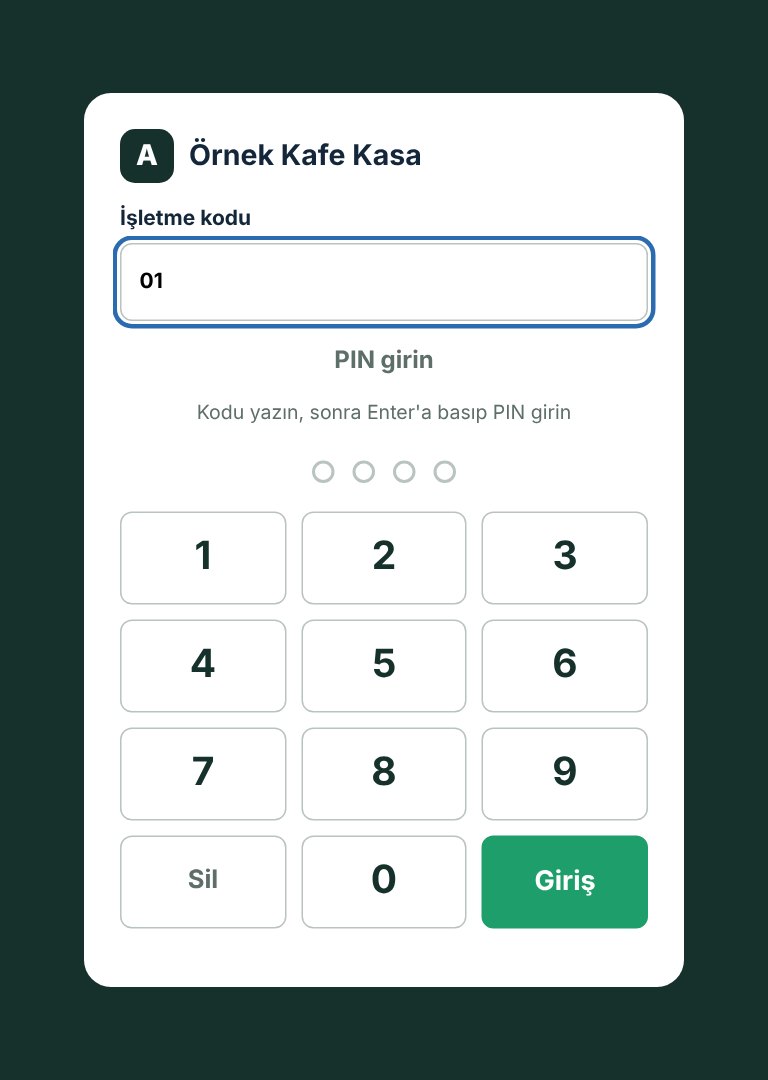
İşletme kodu kutusuna şubenizin kodunu yazın (ör. 01). Cihaz kodu bir kez öğrendikten sonra hatırlar.
Tuş takımından kendi PIN’inizi girin (4–6 rakam). 6 haneli PIN’de giriş kendiliğinden yapılır; daha kısa PIN’de Giriş’e dokunun. Yanlış rakamı Sil ile silin.
Ekranın üstünde kendi adınızı görmelisiniz. Başka birinin adı görünüyorsa hemen Çıkış yapın.
Art arda birkaç yanlış PIN girilirse giriş güvenlik için 15 dakika kilitlenir. Yönetici panelden Şubeler › Personel › Kilidi aç ile hemen açabilir.
3. Kasayı açma (günün ilk girişi)
Her iş gününün başında kasa bir kez açılır ve çekmecedeki başlangıç parası (açılış nakiti) yazılır. Gün sonunda sayılan nakit buna göre karşılaştırılır.
Üstteki X / Gün Sonu’ya dokunun.
“Kasa kapalı” yazıyorsa Kasadaki başlangıç nakiti kutusuna çekmecedeki parayı yazın (ör. 500).
Kasayı aç’a dokunun. Kasa o gün için açılır; aynı gün ikinci kez açılmaz.
Oturumu kapatır. Vardiya değişiminde mutlaka kullanın.
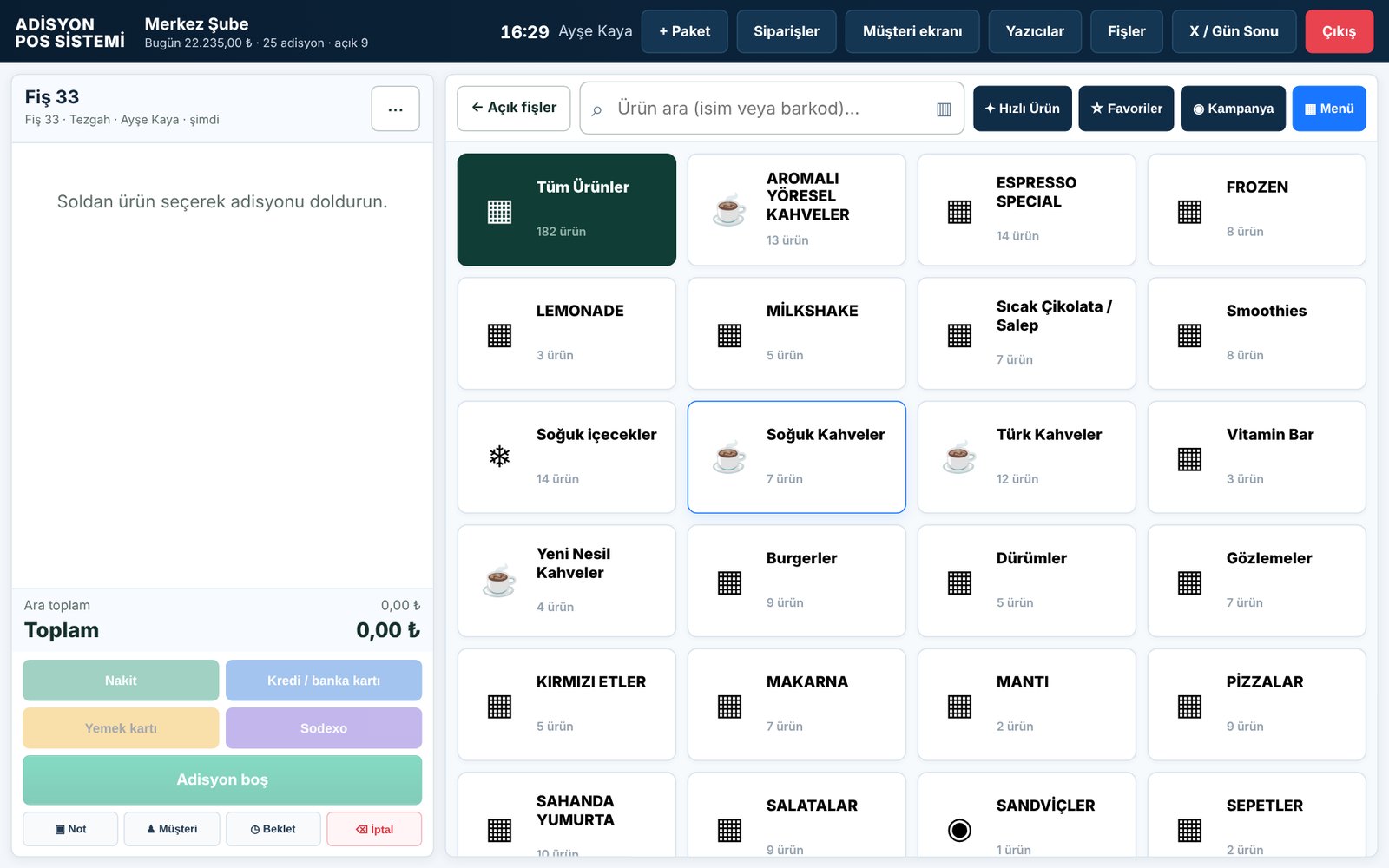
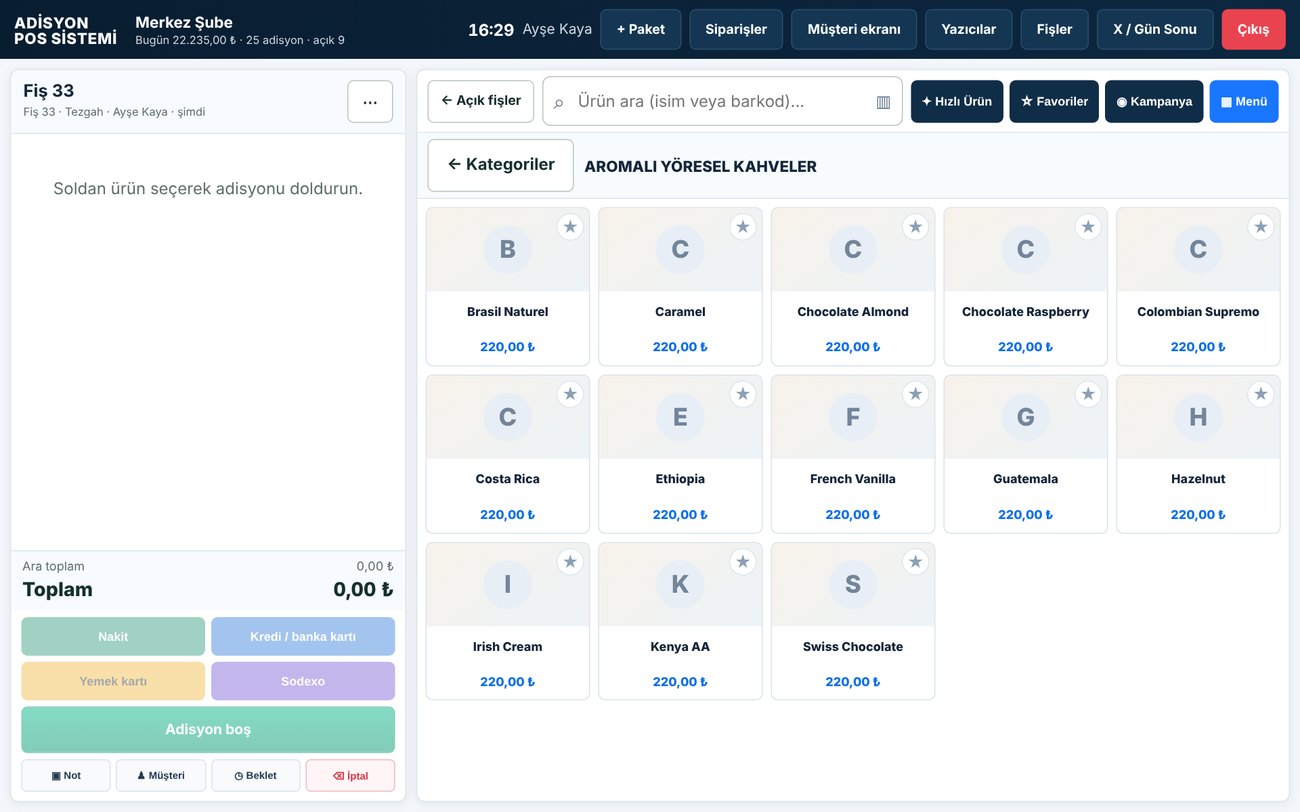
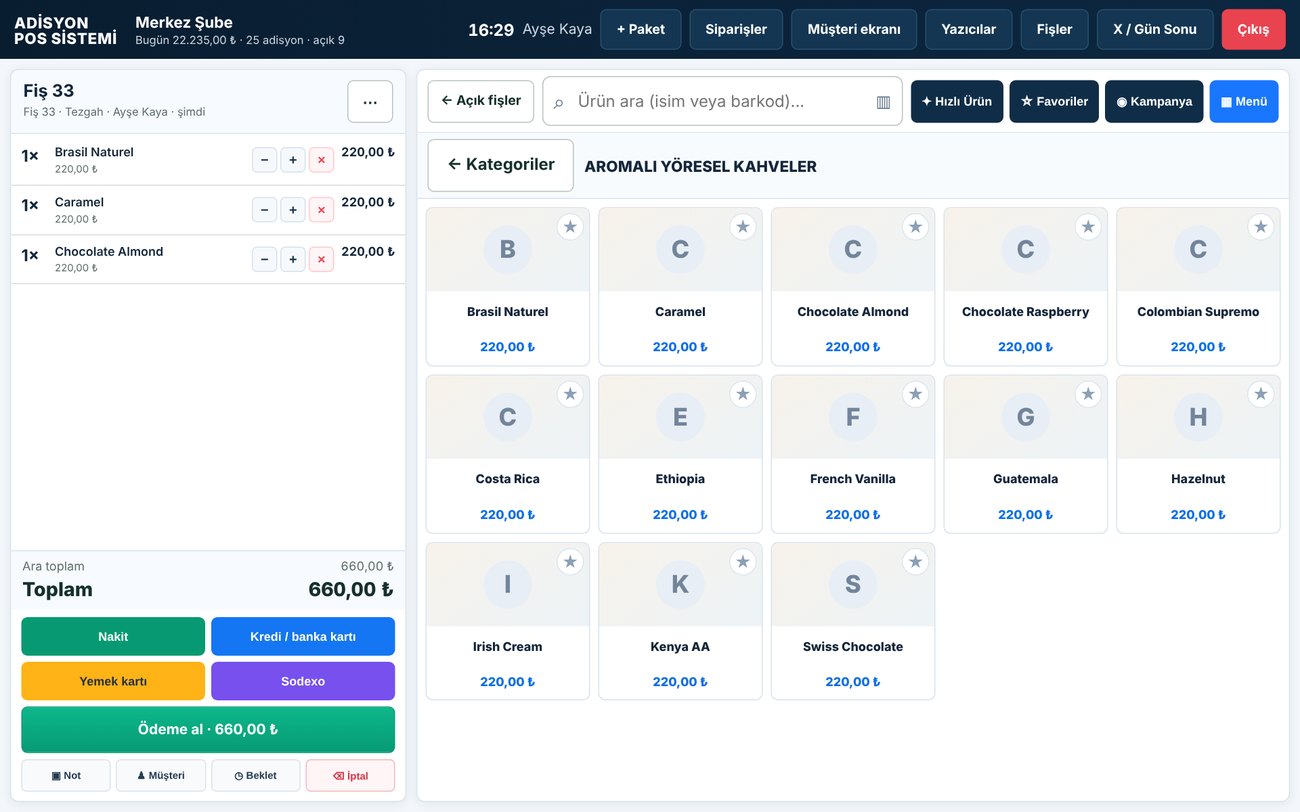
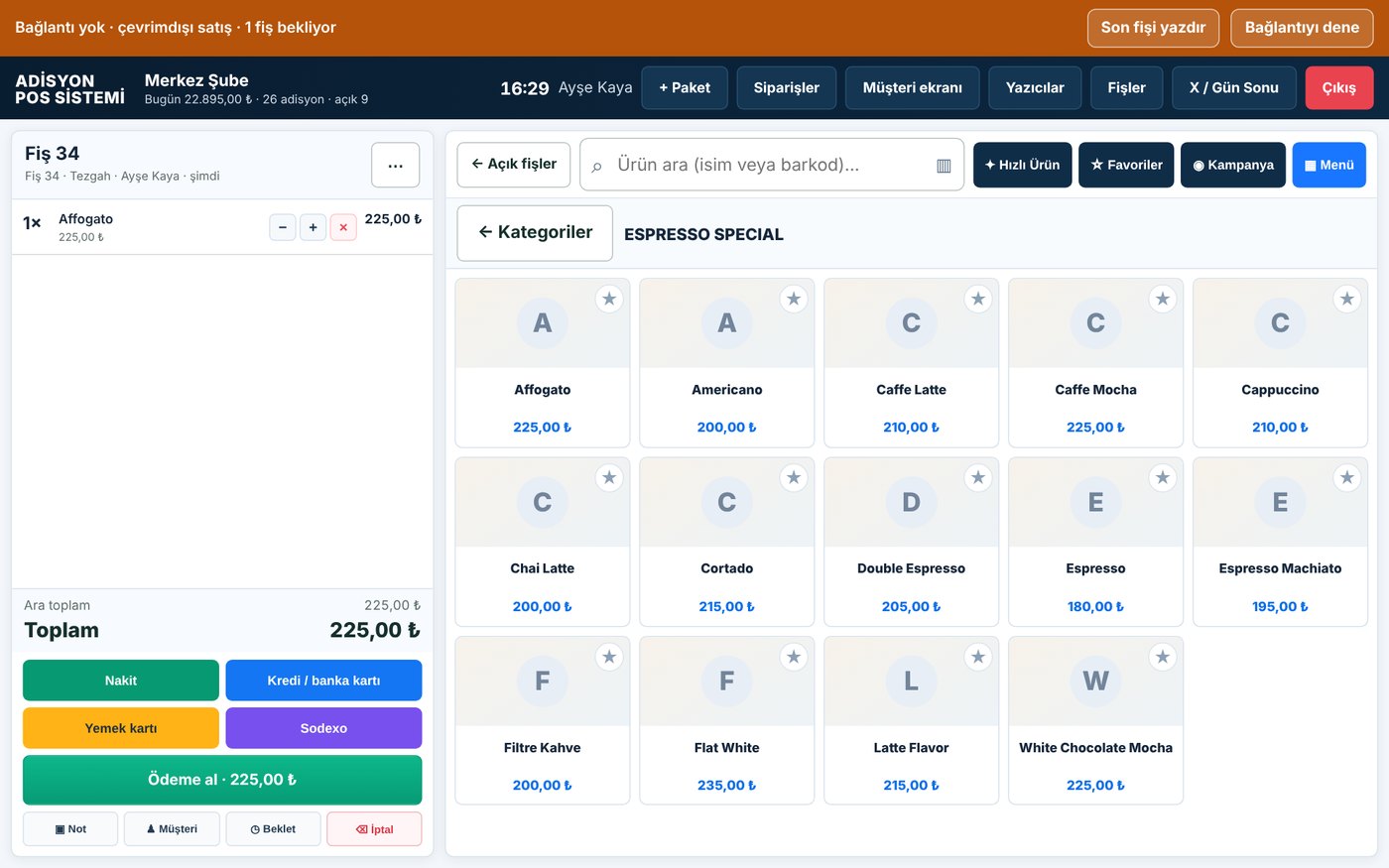
Sol: fiş paneli
Açık fişin ürünleri, ara toplam, indirim, toplam; hızlı ödeme tuşları; NotMüşteriBekletİptal.
Sağ: ürün alanı
Arama kutusu (ad ya da barkod), Hızlı ÜrünFavorilerKampanyaMenü ve kategori kutuları.
Telefonda ya da dar ekranda düğmeler alttaki çubukta toplanır: Ürünler · Adisyon · Fişler · ☰ Diğer. Diğer işlemler ☰ Diğer menüsündedir.
Yönetim paneline giriş ve hesap güvenliği
Panele giriş, iki adımlı doğrulamayı açma, kurtarma kodları, şifre değiştirme ve telefondan kullanım. Yönetici
Giriş
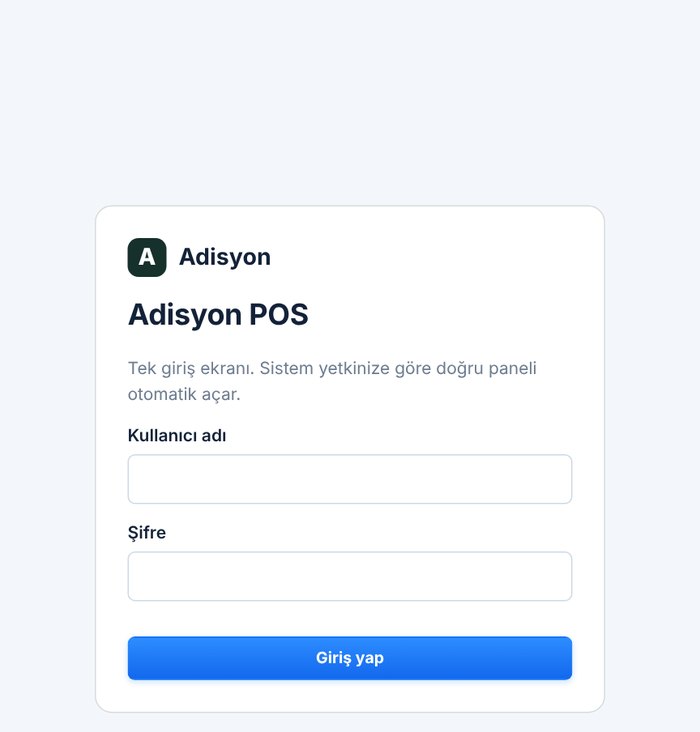
Bilgisayarda ya da telefonda https://ALANADI/ adresini açın.
Kullanıcı adı ve şifrenizi yazıp Giriş yap.
İki adımlı doğrulama açıksa telefonunuzdaki uygulamanın ürettiği 6 haneli kodu girin.
Sistem yetkinize göre doğru ekranı açar: yönetim paneli ya da Merkez Sipariş.
Tek giriş ekranı
Şifre en az 10 karakter olmalı, harf ve rakam içermelidir. Çok sayıda hatalı denemeden sonra giriş geçici olarak kilitlenir.
İki adımlı doğrulamayı açma
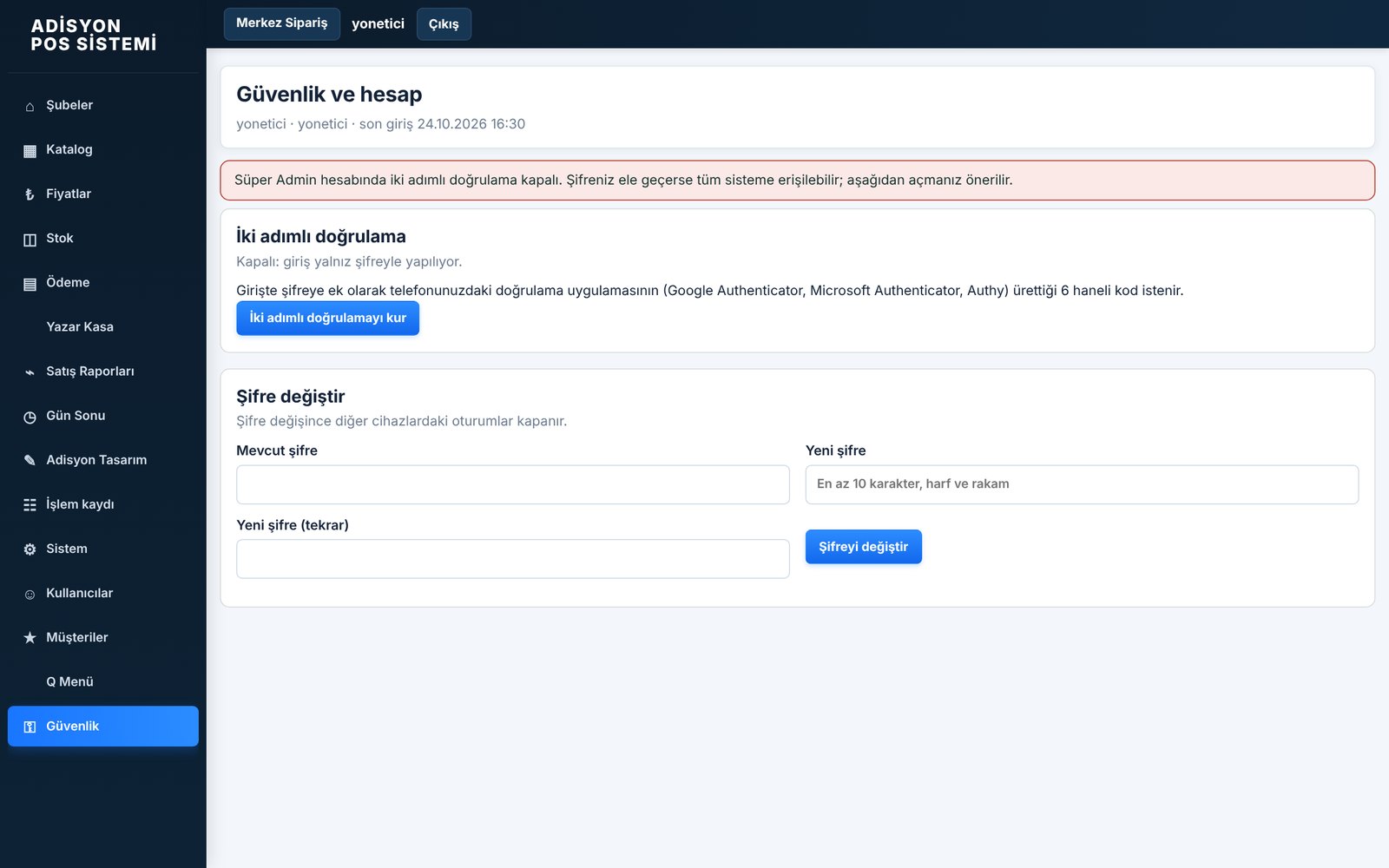
Süper Admin hesabında iki adımlı doğrulama kapalıyken panelin altında kırmızı uyarı görünür. İşletme sahibinin hesabında mutlaka açın: şifreniz ele geçse bile kod olmadan girilemez.
Telefonunuza Google Authenticator, Microsoft Authenticator ya da Authy kurun.
Panelde soldan Güvenlik › İki adımlı doğrulamayı kur.
Uygulamada + › QR kodu tara deyip ekrandaki kodu okutun (okutamazsanız “Kurulum anahtarı gir” ile ekrandaki anahtarı yazın).
Uygulamanın gösterdiği 6 haneli kodu yazıp Onayla ve aç.
Ekranda kurtarma kodları çıkar. Hemen yazdırın ya da güvenli bir yere kaydedin; bir daha gösterilmez. Telefonu kaybederseniz giriş bu kodlarla yapılır (her kod bir kez).
Güvenlik sekmesi
Şifre değiştirme
Güvenlik sekmesinde mevcut şifre, yeni şifre ve tekrarını yazıp Şifreyi değiştir. Şifre değişince diğer cihazlardaki açık oturumlar kapanır.
Telefondan kullanım
Panel telefona uyumludur. Sol üstteki ☰ menüsüyle sekmeler arasında geçilir; raporlara ve gün sonuna her yerden bakabilirsiniz.
İlk kurulumda yapılacaklar (sırasıyla)
Sistemi kullanıma hazırlamak için şube, personel, menü, fiyat, yazıcı ve ödeme ayarlarının doğru sırası. Yönetici
Sunucu kurulduktan sonra (bu kısım ARTİEKRAN teknik ekibinindir) yönetici olarak aşağıdaki sırayla ilerleyin. Her adımın ayrıntılı sayfası bağlantıdadır.
Fişi nakit, kart ya da yemek kartıyla kapatma; para üstü hesaplama ve ödemeyi birden çok türe bölme. Personel
Tek tuşla ödeme
Müşteri tutarın tamamını tek seferde ödüyorsa fiş panelindeki renkli tuşlardan birine dokunun: NakitKredi / banka kartıYemek kartıSodexo… Kalan tutarın tamamı o türle alınır, fiş kapanır, “Adisyon kapandı” bildirimi görünür, yazıcı tanımlıysa fiş basılır ve yeni boş fiş açılır.
Ödeme penceresi (para üstü)
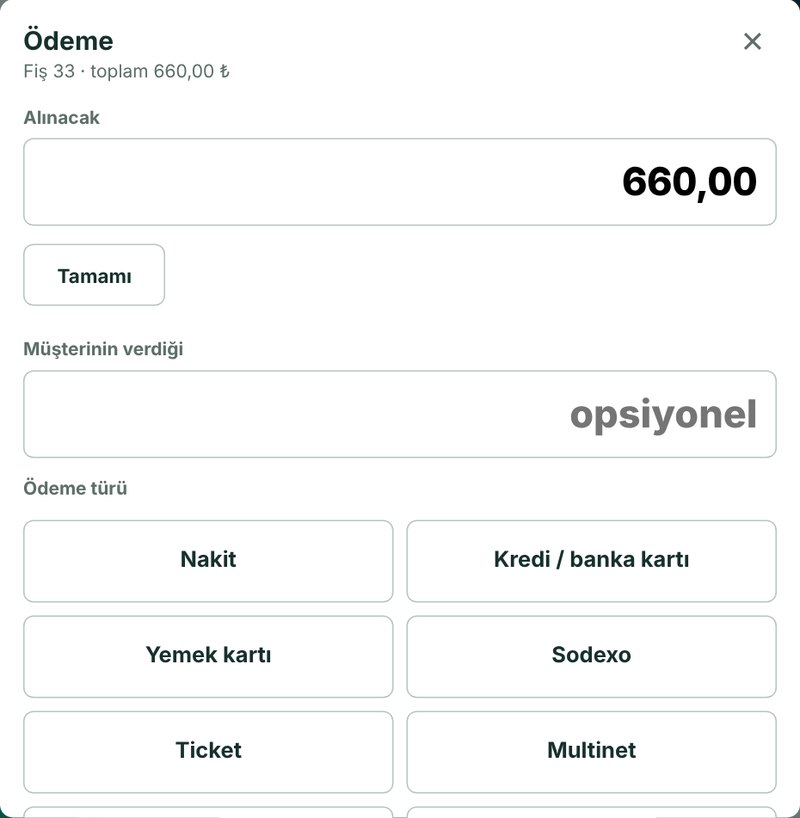
Ödeme penceresi
Yeşil Ödeme al · tutar düğmesine dokunun.
Alınacak kutusunda kalan tutar yazılıdır. Tamamı alınacaksa değiştirmeyin; Tamamı tutarı geri getirir.
Nakitte para üstü için Müşterinin verdiği kutusuna verilen parayı yazın (ör. 1000). Para üstü ekranda görünür.
Ödeme türüne dokunun (Nakit, Kredi / banka kartı, Yemek kartı, Sodexo, Ticket, Multinet…). Görünen türleri yönetici belirler.
Bölünmüş ödeme
Örnek: 660 ₺’nin 200 ₺’si nakit, kalanı kart.
Ödeme al › Alınacak kutusuna 200 › Nakit.
Fiş açık kalır; “Ödenen 200,00 ₺ · Kalan 460,00 ₺” görünür.
Tekrar Ödeme al › tutar kendiliğinden 460,00 gelir › Kredi / banka kartı. Fiş kapanır.
Kart ödemesi: şubenizde yazar kasa (Pavo) kasaya bağlı değilse kart çekimi bankanın POS cihazından ayrıca yapılır: önce cihazda onayı alın, sonra kasada Kredi / banka kartı’na dokunun. Yazar kasa bağlıysa ödeme cihaza kendiliğinden gider: Yazar kasa (Pavo) bağlı kasada ödeme.
Yanlış türle alınan kısmi ödeme, fiş henüz açıkken fiş panelindeki ödeme satırından yalnız Sorumlu tarafından silinir. Fiş kapandıktan sonra düzeltme iade ile yapılır: Yanlış ödeme türü seçildi.
Yazar kasa (Pavo) bağlı kasada ödeme
Ödeme türüne basınca satışın Pavo cihazına gitmesi, cihazda ödeme alınması; reddedilen ya da yanıt vermeyen işlemde yapılacaklar. Personel
Bu özellik, şubede Windows kasa bilgisayarı + Adisyon eklentisi ve yönetimde tanımlı bir Pavo N86 / N86 Pro cihazı olduğunda çalışır. Pavo ile satış gönderimi, Pavo’nun entegrasyon onayı tamamlandıkça şube şube devreye alınır; şubenizde açık değilse ödemeyi her zamanki gibi Pavo cihazında elle alırsınız.
Nasıl çalışır?
Fişi hazırlayın, ödeme türüne (Nakit, Kredi / banka kartı…) dokunun ya da Ödeme al penceresinden türü seçin.
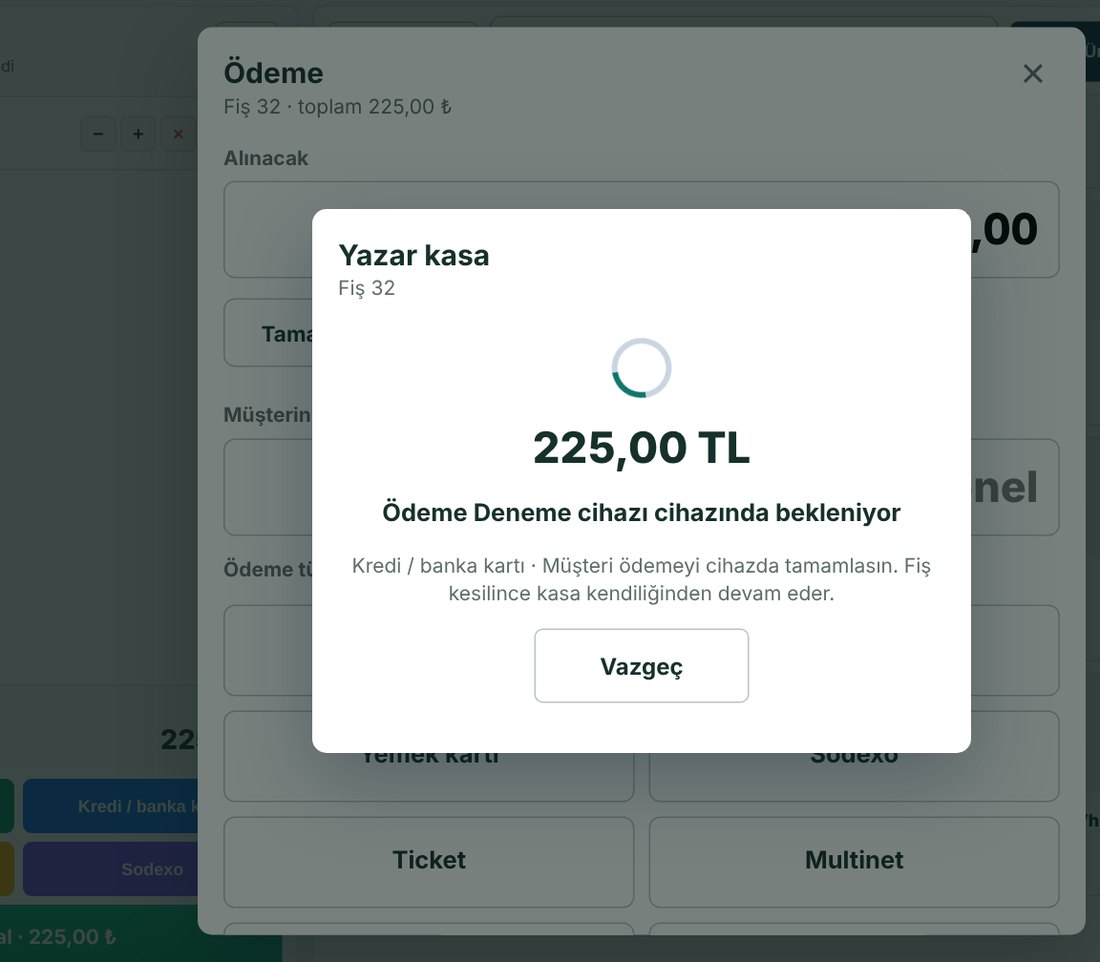
Yazar kasa penceresi açılır: “Ödeme … cihazında bekleniyor”. Satış, kasa bilgisayarından yerel ağdaki Pavo cihazına gider; internet gerekmez.
Müşteri ödemeyi cihazda tamamlar (kart okutur / nakit onaylanır). Mali fiş kesilince kasa kendiliğinden devam eder, ödeme kasaya yazılır ve adisyon kapanır.
Şubede birden çok cihaz varsa ilk seferde hangi cihazdan alınacağı sorulur; seçim hatırlanır.
Ödeme cihazda bekleniyor
Ödeme alınamazsa
Kart reddedilirse, cihazda vazgeçilirse ya da cihaz yanıt vermezse ödeme kasaya yazılmaz, adisyon açık kalır. Pencerede:
Tekrar gönder: satışı cihaza yeniden gönderir.
Başka cihaz: (birden çok cihaz varsa) farklı cihaz seçer.
Vazgeç: pencereyi kapatır; başka ödeme türü seçebilirsiniz.
Bağlantı koparsa kasa önce cihaza işlemin sonucunu sorar; böylece aynı satış iki kez çekilmez. “Yanıt yok” görürseniz Pavo cihazının ekranına bakın: ödeme cihazda alınmışsa Tekrar gönder sonucu getirir.
Kurallar
Yazar kasa bağlıyken ödeme tek seferde (kalan tutarın tamamı, tek ödeme türü) alınır. Bölünmüş ödeme gerekiyorsa kısmi ödemeleri silip tamamını tek ödemeyle alın.
Kasa üstünde “YAZAR KASAYA GİTMEDİ” uyarısı çıktıysa satış cihaza ulaşmadı; ödemeyi Pavo cihazında elle alın: “YAZAR KASAYA GİTMEDİ” uyarısı.
İndirim, ikram ve fiş iptali (sorumlu)
Fişe yüzde ya da tutar indirimi uygulama, ürünü ikram etme, kalemi ya da fişin tamamını iptal etme. Personel
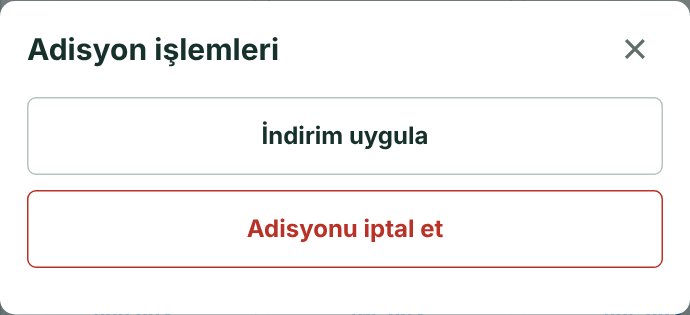
Fişin sağ üstündeki ⋯ düğmesi Adisyon işlemleri penceresini açar. Bu işlemler yalnız Sorumlu PIN’iyle görünür.
Adisyon işlemleri (sorumlu)İndirim: hazır yüzdeler ya da tutar + neden
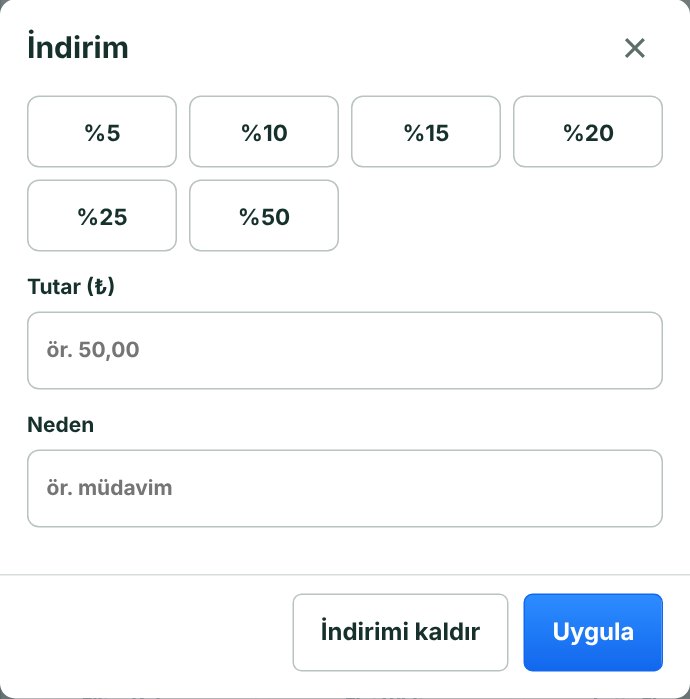
İndirim uygulama
⋯ › İndirim uygula.
Hazır oranlardan birine dokunun (%5, %10, %15, %20, %25, %50) ya da Tutar (₺) yazın.
Neden kutusuna kısa açıklama yazın (ör. “müdavim”, “personel indirimi”). Neden raporlarda görünür.
Uygula. Fişte “İndirim” satırı oluşur. Geri almak için aynı pencerede İndirimi kaldır.
İkram
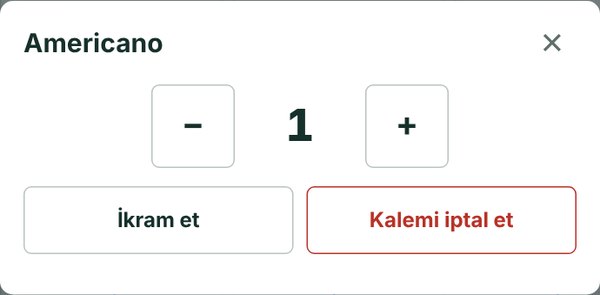
Fişteki ürünün adına dokunun › İkram et. Ürün fişte ücretsiz olur; raporlarda ikram olarak ayrıca görünür.
Kalemi iptal etme
Ürün adına dokunun › Kalemi iptal et › nedeni yazıp onaylayın. Kalem silinmez; fişte üstü çizili kalır.
Fişi tamamen iptal etme
⋯ › Adisyonu iptal et (ya da fiş altındaki İptal).
İptal nedenini yazıp Onayla.
İptal edilen fiş silinmez; Fişler listesinde “İptal” durumunda kalır, gün sonu ve raporlarda ayrıca sayılır.
Ödenmiş (kapanmış) fiş iptal edilmez; para iadesi gerekiyorsa iade yapılır: Fiş geçmişi, tekrar yazdırma ve iade. Açık fişte kısmi ödeme alınmışsa önce o ödeme silinir, sonra fiş iptal edilir.
Fiş geçmişi, tekrar yazdırma ve iade
Geçmiş fişleri arama, fişi yeniden yazdırma ve kapanmış fişten ürün iadesi (sorumlu). Personel
Fişleri listeleme
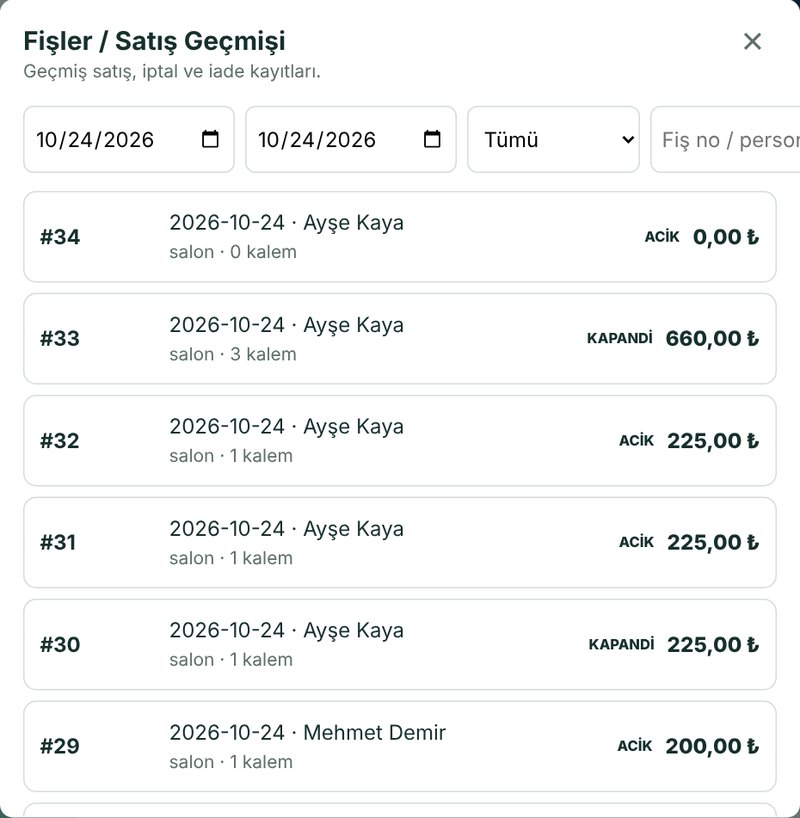
Üstteki Fişler’e dokunun.
Başlangıç ve bitiş tarihini seçin; durum: Tümü, Tamamlanan, İptal, Açık.
Fiş numarası ya da personel adıyla arayıp Getir.
Her fişin numarası, saati, personeli, kalem sayısı, durumu ve tutarı görünür. İnternetsiz kesilmiş fişlerin numarası cihaz koduyla başlar (ör. K7F-3).
Fişler / Satış geçmişi
Tekrar yazdırma
Listede fişe dokunun › Fiş detayı › Tekrar yazdır. Fiş yazıcıya yeniden gönderilir.
İade (sorumlu)
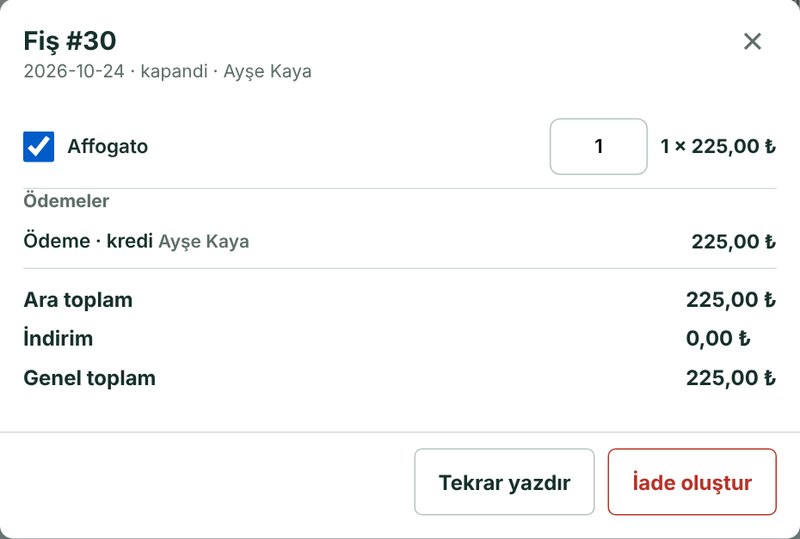
Sorumlu PIN’iyle girin, Fişler’den kapanmış fişi açın.
İade edilecek ürünün solundaki kutuyu işaretleyin; ürünün bir kısmı iade ediliyorsa adet kutusuna iade adedini yazın.
İade oluştur › nedeni yazın › Onayla. İade tutarı ekranda gösterilir; parayı ödeme türüne uygun şekilde geri verin.
Fiş detayı: iade edilecek ürünler işaretlenir
İade kayıtları satış raporunda ve gün sonunda “İade” olarak ayrı görünür; ciro otomatik düşer.
Telefonla paket / gel-al sipariş
Müşteri telefonu, adı ve adresiyle paket sipariş açma, kurye ve ödeme. Personel
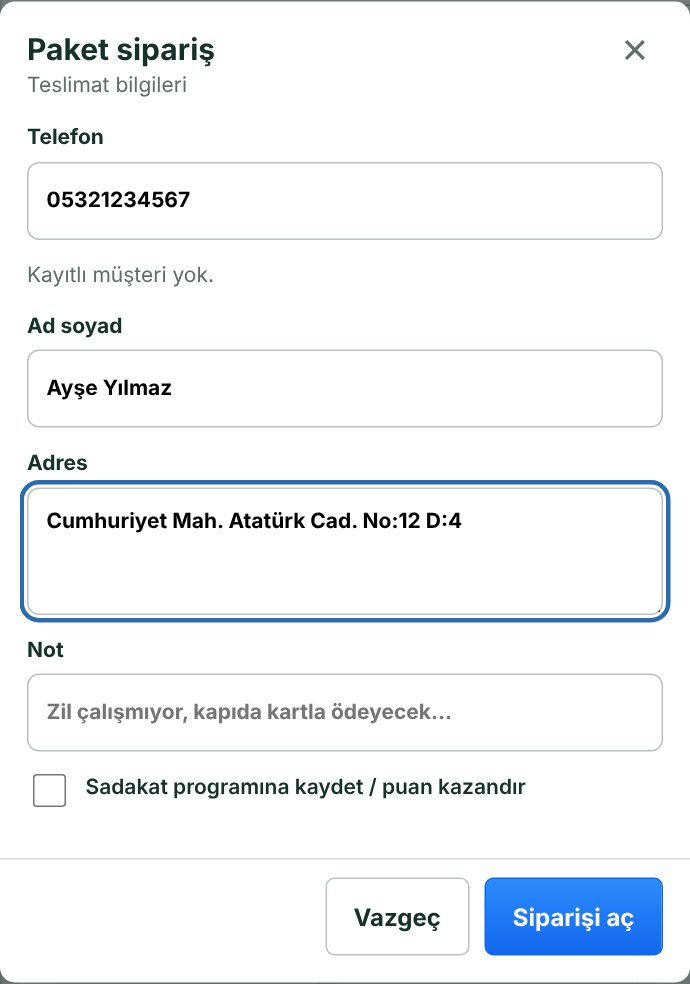
Paket sipariş: teslimat bilgileri
Üstteki + Paket’e dokunun.
Telefon numarasını yazın. Müşteri daha önce kayıtlıysa adı ve adresi kendiliğinden gelir.
Ad soyad, Adres ve gerekiyorsa Not (ör. “zil çalışmıyor, kapıda kartla ödeyecek”) yazın.
Sadakat açıksa ve müşteri isterse “Sadakat programına kaydet” ve KVKK onayı kutularını işaretleyin (KVKK onayı olmadan kayıt yapılmaz).
Siparişi aç. Paket fişi açılır; ürünleri normal satıştaki gibi ekleyin.
Ödeme kapıda alınacaksa fişi açık bırakın; kurye dönünce ödemeyi alıp kapatın. Önceden ödendiyse hemen ödeme alın.
Siparişler penceresi, QR siparişleri ve garson çağrısı
QR menüden gelen siparişi onaylama, hazır siparişi teslim etme, garson çağır / hesap iste uyarıları. Personel
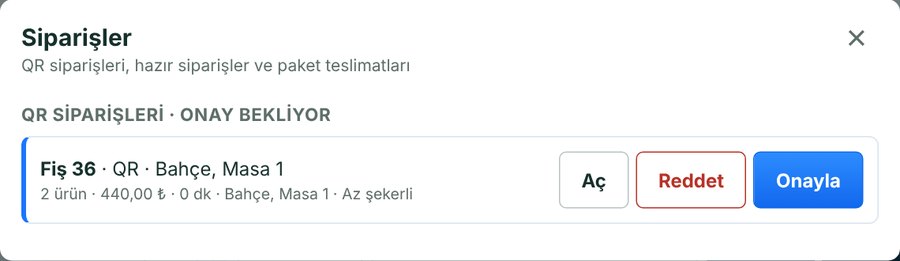
Siparişler penceresi
QR siparişleri · onay bekliyor: müşterinin QR menüden verdiği sipariş buraya düşer, kasada bildirim ve kısa ses çıkar, Siparişler düğmesindeki sayı artar. Masa siparişi “QR · Bahçe, Masa 1”, gel-al siparişi müşteri adıyla (“QR · Ayşe”) görünür.
Onayla: sipariş mutfağa düşer, müşterinin telefonunda “Hazırlanıyor” olur. Reddet: müşteri “kabul edilmedi” görür. Aç: fişi açıp ürün ekler, ödemeyi alırsınız. Online ödenmiş sipariş “ödendi” olarak gelir.
Hazır · müşteriye teslim edilecek: mutfakta “Hazır” işaretlenen siparişler. Müşteriye verince Teslim edildi. Gel-al müşterisine adıyla seslenin.
Paket siparişler: açık paketler, atanmış kurye ve durumları; Aç ile fişe gidilir.
Garson çağır / Hesap iste
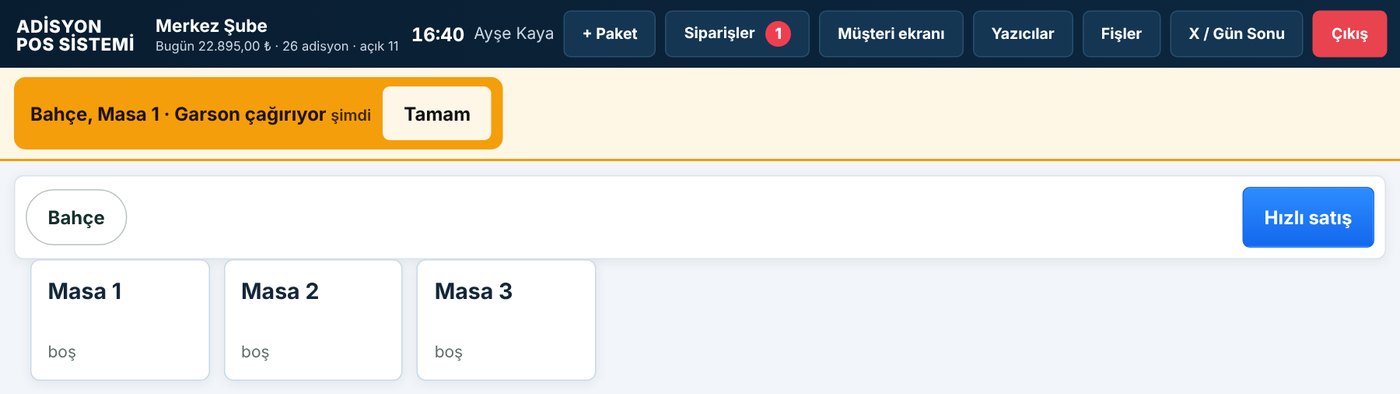
Yalnız masa QR’larında vardır. Çağrı kasanın üstünde bant ve sesle çıkar (turuncu: garson, mavi: hesap); mutfak ekranı açıksa orada da. Masaya gidince bantta Tamam’a dokunun; müşterinin telefonundaki yazı da kalkar. Müşteri tekrar dokunursa “2. kez” yazar.
Masa QR’ından garson çağrısı: kasanın üstünde bant
Kasa kapalıyken müşteri menüyü görür ama sipariş veremez (“şu an telefondan sipariş alınmıyor”). Gün sonu alındıktan sonra QR siparişi gelmez.
Sadakat: müşteriyi telefonla tanıma, puan kazandırma ve puanla ödeme
Fişe müşteri bağlama, yeni müşteri kaydı (KVKK onayıyla) ve puanla ödeme alma. Personel
Sadakat modülü açık şubelerde müşteri telefon numarasıyla tanınır, her alışverişte puan kazanır ve puanıyla ödeyebilir (1 puan = 0,01 ₺).
Fiş açıkken alttaki Müşteri’ye dokunun.
Telefonu yazıp Bul. Kayıtlıysa adı ve puanı görünür.
Kayıtlı değilse Ad soyad yazın ve müşterinin KVKK aydınlatma metnini onayladığını işaretleyin.
Fişe bağla: fiş kapanınca puan kazanılır. Puanla öde: müşterinin puanı ödeme olarak düşülür. Fişten çıkar: yanlış bağlanan müşteriyi kaldırır.
Gün içinde biten ürünü bu şubenin tüm kasalarında ve QR menüde satışa kapatma ve tekrar açma (sorumlu). Personel
Bir ürün gün içinde biterse Sorumlu onu bu şubede satışa kapatır. Ürün bütün kasalarda gri ve üstü çizili görünür, fişe eklenemez; QR menüde de satılmaz. Diğer şubeler etkilenmez.
Sorumlu PIN’iyle girin, üstteki Tükenenler’e dokunun (telefonda ☰ Diğer › Tükenenler).
Ürünü arayın, yanındaki yeşil Satışta düğmesine dokunun; düğme kırmızı Tükendi olur.
Ürün gelince aynı düğmeye tekrar dokunarak satışa açın.
Kısayol: ürün kartına yaklaşık 1 saniye basılı tutun; “tükendi olarak işaretlensin mi?” sorusunu onaylayın. Tükenmiş ürüne basılı tutmak onu yeniden satışa açar.
Çevrimdışı satış, turuncu “Bağlantı yok” şeridi, internet gelince fişlerin gönderilmesi ve dikkat edilecek kurallar. Personel
İnternet yokken: üstte turuncu şerit, satış devam ediyor
İnternet kesildiğinde kasa kendiliğinden çevrimdışı moda geçer ve üstte turuncu “Bağlantı yok · çevrimdışı satış · N fiş bekliyor” şeridi görünür. Satışa normal şekilde devam edin.
İnternet yokken yapılabilir
İnternet gelince yapılabilir
Yeni hızlı satış fişi, ürün ekleme, adet değiştirme
Paket sipariş ve masa adisyonu açma
Nakit / kart / yemek kartı ile ödeme alma, fişi kapatma
Eski fişleri açma, iade
Fiş yazdırma (Android uygulaması ya da Windows eklentisi ile)
Sadakat puanı, QR siparişleri
Ekranda açık olan fişe devam etme
Gün sonu kapanışı (önce bekleyen fişler gönderilmeli)
Bağlantı gelince bekleyen fişler kendiliğinden sunucuya gönderilir; şerit “gönderiliyor…” yazar ve kaybolur. Aynı fiş iki kez gönderilse bile bir kez kaydedilir.
Hemen denemek için şeritteki Bağlantıyı dene.
Son kesilen fişi yeniden basmak için Son fişi yazdır.
İnternetsiz kesilen fişlerin numarası cihaz koduyla başlar (ör. K7F-3).
Şerit “fiş bekliyor” diyorken cihazı sıfırlamayın, tarayıcı verilerini silmeyin, uygulamayı kaldırmayın; bekleyen satışlar yalnız o cihazdadır.
Önemli kurallar
İnternetsiz çalışma için kasa o cihazda en az bir kez internet varken açılmış olmalı.
İnternet yokken yalnız o cihazda daha önce giriş yapmış kişi devam edebilir. İnternet kesikken Çıkış yapmayın.
Kesinti sırasında fiyat değiştiyse fiş, satış anında kasada görünen fiyatla kaydedilir.
Kasada yazıcılar: tablete yazıcı ekleme, iPad ve bilgisayarda yazdırma
Android tablette ağdaki fiş yazıcısını bulup ekleme; iPad / bilgisayarda fişin hangi yolla basıldığı. Personel
Fişler şubedeki ağ (Ethernet / Wi-Fi) fiş yazıcılarına basılır. Yazıcı ekleme ve silme Sorumlu PIN’iyle yapılır; kasiyer yalnız listeyi görür.
Android tablete yazıcı ekleme
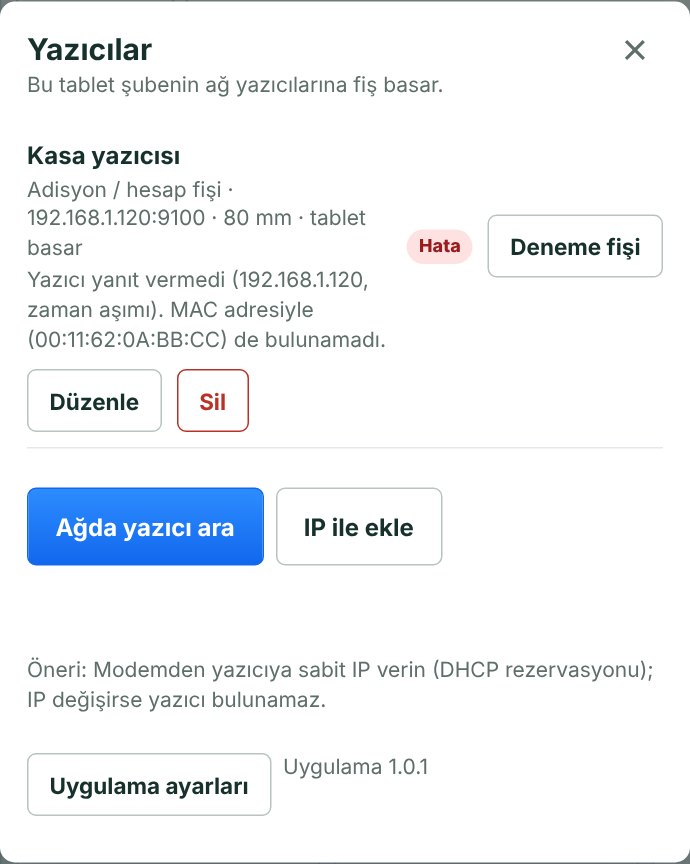
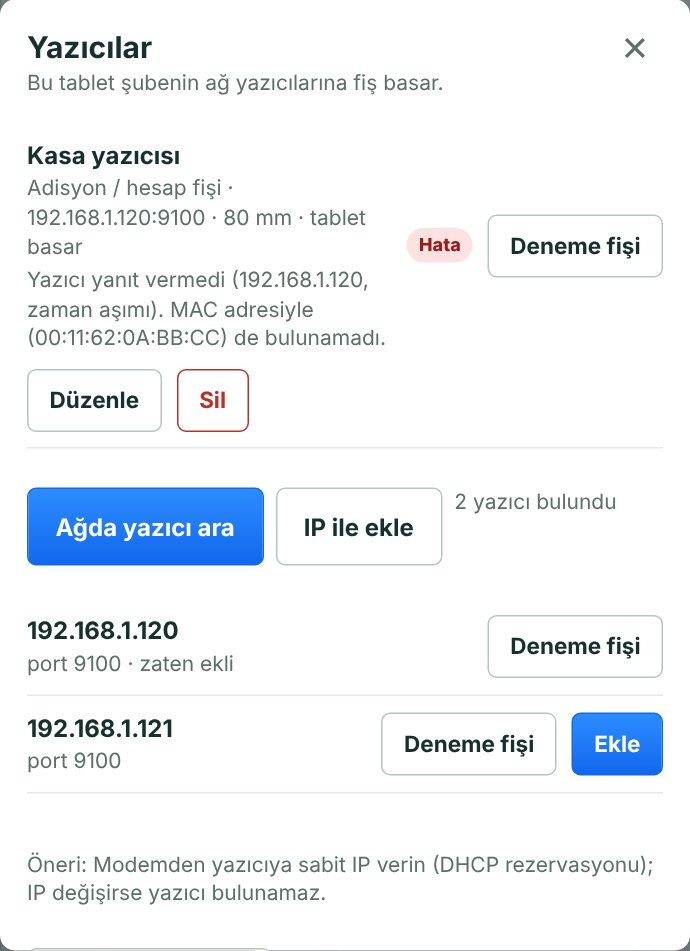
Yazıcılar penceresiAğda bulunan yazıcılar: Deneme fişi ve Ekle
Yazıcıyı açın; ağ kablosunun takılı (ya da Wi-Fi’a bağlı) ve tabletin aynı ağda olduğundan emin olun.
Sorumlu PIN’iyle girin › üstteki Yazıcılar.
Ağda yazıcı ara. Birkaç saniyede ağdaki yazıcılar IP adresleriyle listelenir (ör. 192.168.1.120 · port 9100).
Hangisinin hangi yazıcı olduğunu bulmak için Deneme fişi; kağıdın çıktığı yazıcı odur.
Ekle › Ad (ör. Kasa yazıcısı), Bölüm (Adisyon / hesap fişi, Mutfak ya da Bar), Kağıt (80 / 58 mm), Kopya, istenirse para çekmecesini aç. Kaydedin.
Bir deneme satışı yapıp fişin çıktığını kontrol edin.
Bulunamazsa IP ile ekle ile yazıcının IP adresini elle yazın. IP, yazıcının test sayfasında yazar (yazıcı kapalıyken FEED tuşuna basılı tutup açın).
iPad ve bilgisayarda yazdırma
iPad, bilgisayar ya da telefon tarayıcısı ağdaki fiş yazıcısına kendisi bağlanamaz. Fiş iki yoldan çıkar:
Yol
Nasıl çalışır?
Yazıcı köprüsü (önerilen)
Şubede açık bir Android tablet uygulaması ya da Windows eklentisi varsa, iPad’den kesilen fişi o basar. Ek ayar gerekmez. Windows eklentisi USB yazıcıya da basar.
Tarayıcıdan yazdırma
Cihazın kendi yazdırma penceresi kullanılır (iPad’de AirPrint, Windows’ta sürücüsü kurulu yazıcı). Yazıcılar › “Fiş kapanınca bu cihazın yazdırma penceresini aç”. İnternet yokken de çalışır.
Şubede köprü de varsa ve tarayıcıdan yazdırma da açıksa fiş iki kez çıkabilir. Birini kullanın.
Gün sonu, X raporu, nakit giriş/çıkış ve vardiya değişimi
Gün içinde X raporuna bakma, kasadan para giriş/çıkışı kaydetme, gün sonunda kasayı kapatma ve vardiya devri. Personel
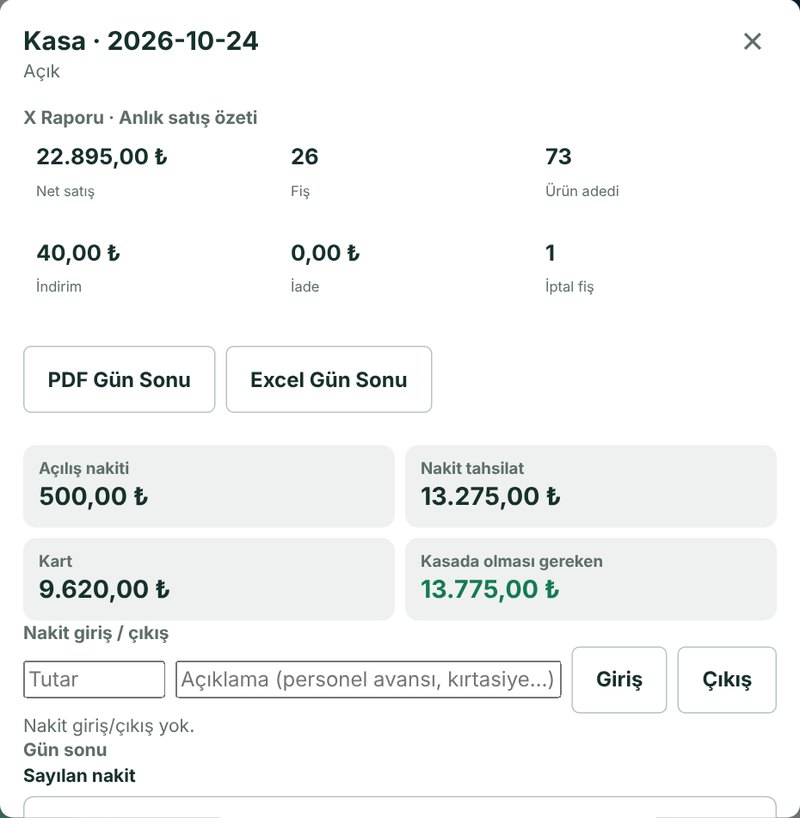
X / Gün Sonu penceresi: anlık X raporu, nakit özeti, nakit giriş/çıkış
Gün içinde X raporu
X / Gün Sonu penceresinin üstü anlık X raporudur: net satış, fiş sayısı, ürün adedi, indirim, iade, iptal fiş. PDF Gün Sonu ve Excel Gün Sonu rapor indirir. Altında açılış nakiti, nakit tahsilat, kart toplamı ve kasada olması gereken nakit görünür.
Nakit giriş / çıkış
Kasadan satış dışı para alındığında ya da konulduğunda (personel avansı, kırtasiye, bozuk para) kaydedin: tutar ve açıklama yazıp Giriş ya da Çıkış. Hareketler gün sonu hesabına girer.
Gün sonu kapanışı
Tüm müşteri fişlerinin kapandığından emin olun (açık fiş kalmasın; bekleyen paket varsa kapatın ya da iptal edin).
Üstte turuncu “çevrimdışı fiş bekliyor” şeridi olmamalı. Varsa internet gelene kadar bekleyin ya da Bağlantıyı dene.
Çekmecedeki nakdi sayın.
X / Gün Sonu › Sayılan nakit kutusuna saydığınız tutarı yazın; fark varsa Not’a açıklama yazın.
Kasayı kapat. Kasa farkı (fazla/eksik) kaydedilir ve yöneticinin Gün Sonu ekranına düşer.
Vardiya değişimi
Ayrılan personel Çıkış’a dokunur; giriş ekranı hemen gelir.
Gelen personel kendi PIN’iyle girer. Açık fişler yerinde durur.
Vardiya değişimi için kasayı kapatmak gerekmez; kasa gün içinde kapatılmaz.
Mutfak / bar ekranı, kurye ekranı ve müşteri ekranı
Mutfakta siparişleri hazırlama, kuryenin telefondan teslim etmesi ve kasanın ikinci ekranında müşteri görünümü. Personel
Mutfak / Bar ekranı
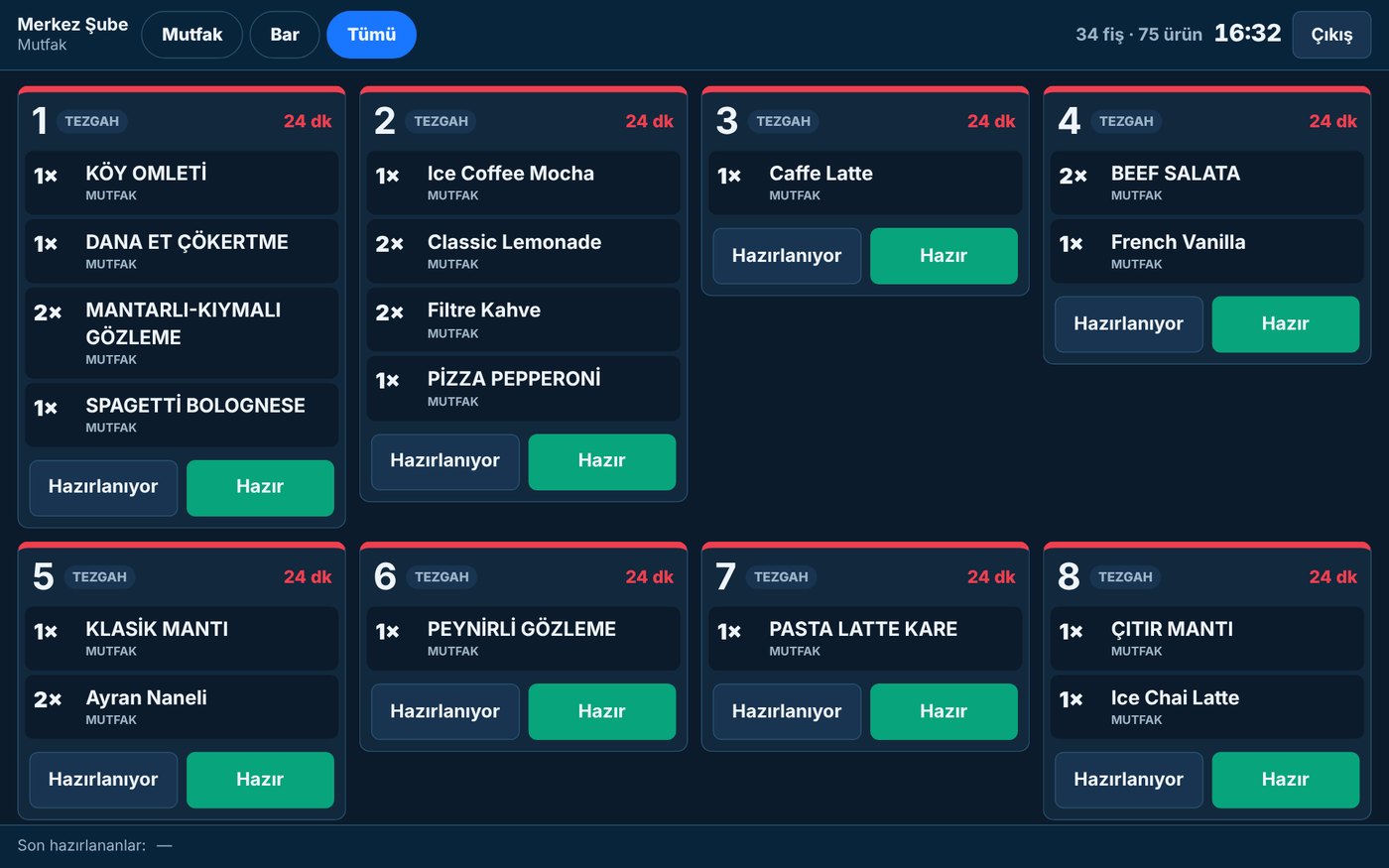
Mutfak ekranı: her kart bir sipariş; süre, kaynak ve ürünler
Mutfaktaki tablette / ekranda https://ALANADI/mutfak/ açın, şube kodu ve PIN ile girin.
Üstteki MutfakBarTümü ile kendi bölümünüzün ürünlerini görün.
Siparişe başlarken Hazırlanıyor, bitince Hazır. Hazır sipariş kasada “Hazır · teslim edilecek” listesine ve müşteri ekranındaki “Hazır” sütununa düşer.
Kartın üstündeki dakika siparişin bekleme süresidir. Kaynak: TEZGAH, PAKET, QR.
Yanlışlıkla “Hazır” yapılan siparişi alttaki Son hazırlananlar’dan geri alın.
Kurye ekranı
Kurye telefonunda https://ALANADI/kurye/ açar, şube kodu ve kendi PIN’iyle girer.
Kendisine atanan paketler müşteri adı, ürünler, tutar ve ödeme durumuyla listelenir.
Teslim edince Teslim ettim. Yenile ile liste güncellenir.
Müşteri ekranı
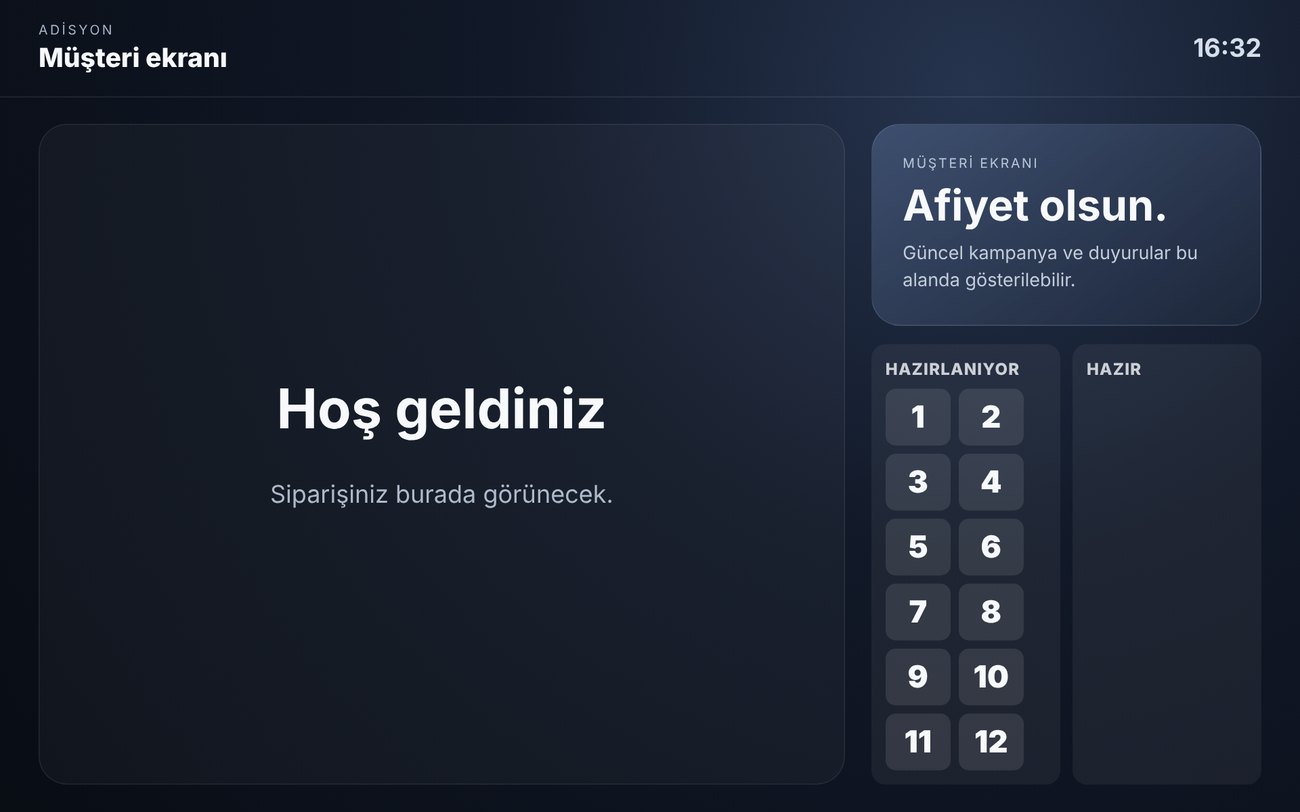
Müşteri ekranı: karşılama, hazırlanan ve hazır siparişler
Kasada üstteki Müşteri ekranı’na dokunun; yeni pencere açılır.
Pencereyi müşteriye dönük ikinci monitöre sürükleyip tam ekran yapın (Windows’ta F11).
Müşteri eklenen ürünleri, toplamı, indirimi ve sipariş numarasının Hazırlanıyor / Hazır durumunu görür. Satış yokken “Hoş geldiniz” görünür.
Şubeler: yeni şube açma ve şube kartı
Şube kartındaki etiketler ve düğmeler, yeni şube açma, masa kullanımını açma. Yönetici
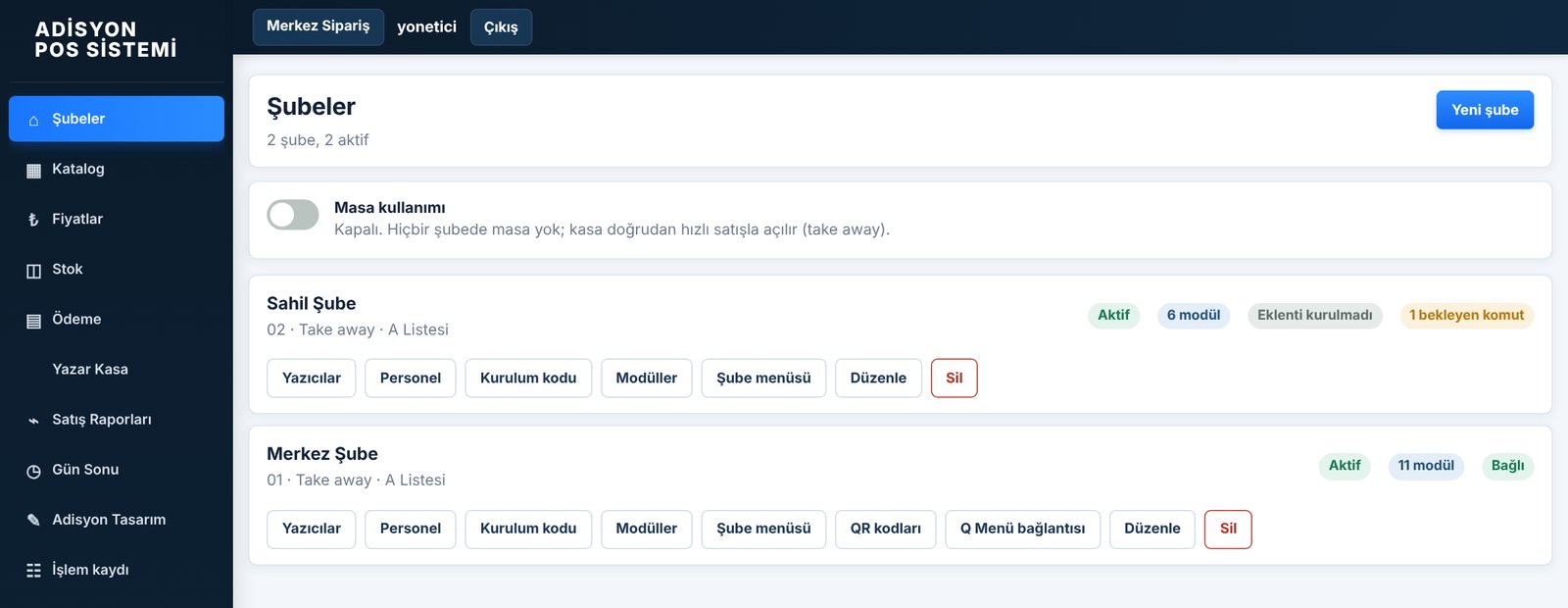
Şubeler sekmesi: her şube bir kart
Her şube kartında şube adı, kodu, şablonu, bağlı fiyat listesi, açık modül sayısı, Windows eklenti durumu ve bekleyen komut sayısı görünür. Kart düğmeleri: YazıcılarPersonelKurulum koduModüllerŞube menüsüQR kodlarıQ Menü bağlantısıDüzenleSil.
Masa kullanımı anahtarı tüm işletme içindir. Kapalıyken (take-away) hiçbir şubede masa yoktur; kasa doğrudan hızlı satışla açılır. Açıkken şube kartında Masalar düğmesiyle bölge ve masalar tanımlanır.
Yeni şube açma
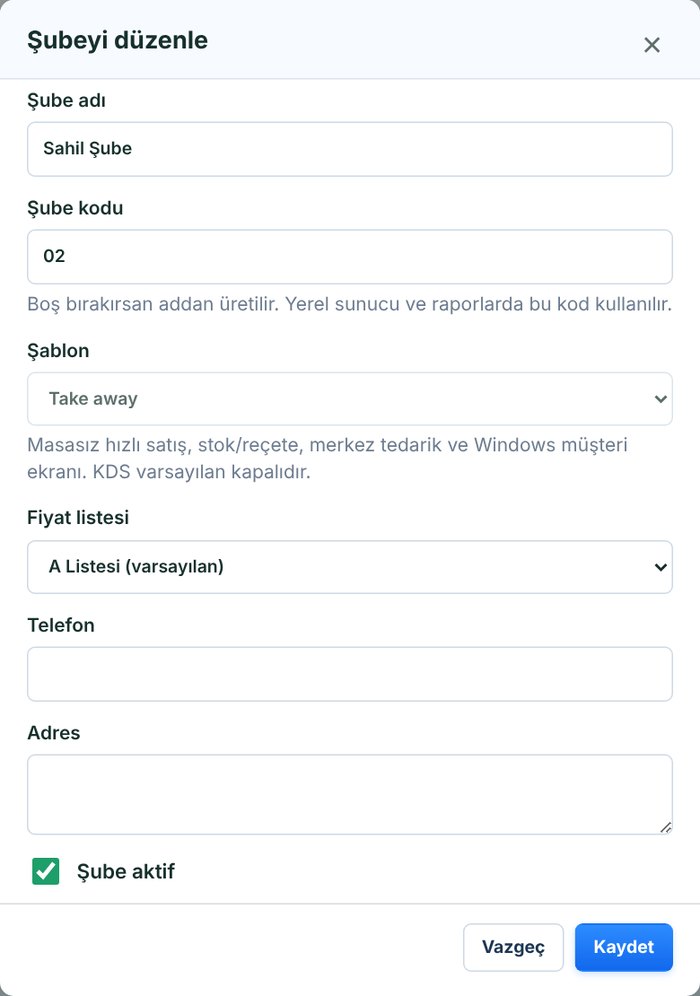
Şube formu
Yeni şube.
Şube adı (ör. Merkez Şube).
Şube kodu: personelin kasaya girerken yazacağı kısa kod (ör. 02). Boş bırakılırsa addan üretilir. Kısa ve rakamlı olması tablette yazmayı kolaylaştırır.
Şablon: Kafe, Take away ya da Restoran. Şablon, açık modülleri hazır ayarlar (sonra değiştirilebilir).
Fiyat listesi: şubenin kullanacağı liste.
Telefon ve Adres: fişte yazar.
Şube aktif işaretli olsun (pasif şubeye kasadan girilemez). Kaydet.
Masalar (masa kullanımı açıksa)
Şube kartında Masalar › Bölge ekle (ör. Salon, Bahçe) › Toplu masa ekle: önek “Masa”, adet 10 → Masa 1 … Masa 10. Kasada masalar bu düzende görünür.
Şube modülleri: hangi bölümler açık olsun?
Masa, hızlı satış, mutfak/bar ekranı, paket, kurye, stok, barkod, müşteri ekranı, QR menü ve sadakat modüllerinin açılıp kapatılması. Yönetici
Şube modülleri
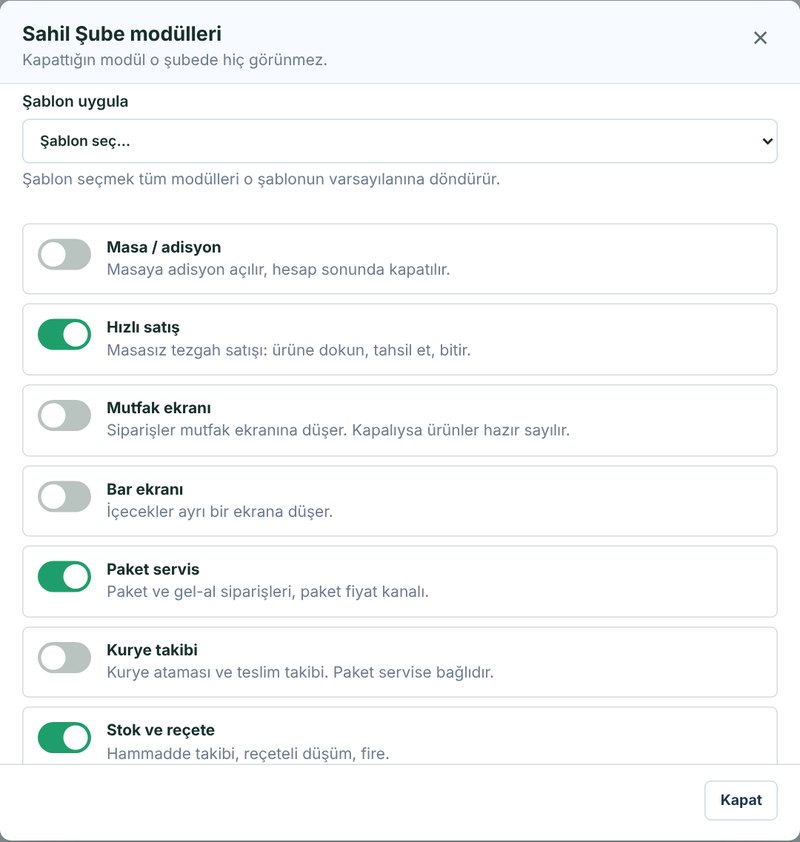
Şube kartında Modüller. Kapalı modül o şubede hiç görünmez. Anahtarı açıp kapatmak yeterlidir, kaydetmek gerekmez. Şablon uygula tüm modülleri o şablonun varsayılanına döndürür.
Modül
Ne yapar?
Masa / adisyon
Masaya adisyon açılır, hesap sonunda kapatılır.
Hızlı satış
Masasız tezgâh satışı. Take-away için açık olmalı.
Mutfak ekranı / Bar ekranı
Siparişler mutfak / bar ekranına düşer. Kapalıysa ürünler hazır sayılır.
Paket servis
Paket ve gel-al siparişleri, paket fiyat kanalı.
Kurye takibi
Kurye ataması ve teslim takibi (paket servise bağlı).
Stok ve reçete
Hammadde takibi, reçeteli düşüm, fire.
Barkod okuma
Barkodla ürün çağırma.
Müşteri ekranı
Kasanın ikinci ekranında sipariş, toplam ve karşılama.
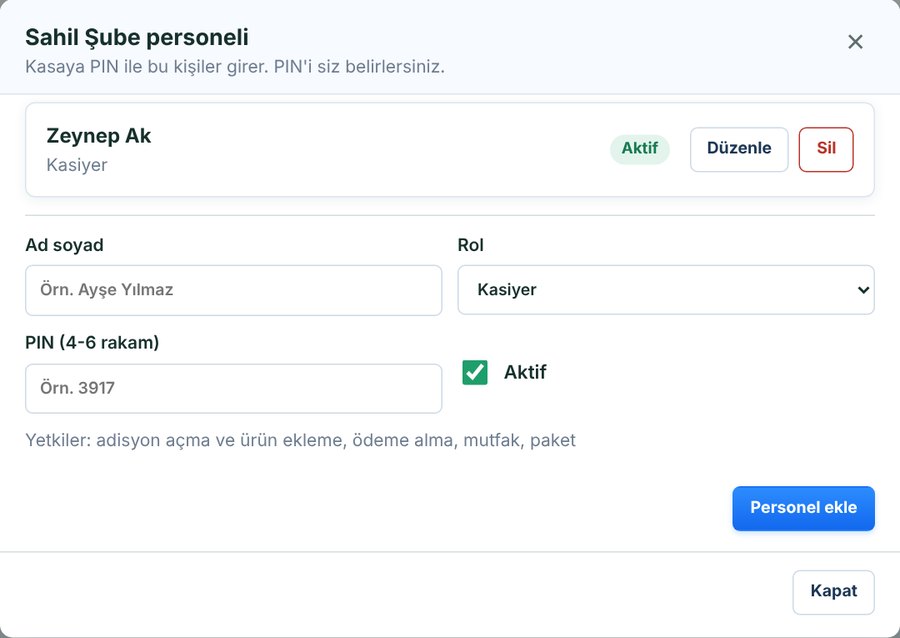
Formda Ad soyad, Rol (Kasiyer, Garson, Sorumlu, Mutfak/Bar, Kurye) ve PIN (4–6 rakam). Rolün yetkileri formun altında yazar (Kasa rolleri ve panel kullanıcı yetkileri).
Personel ekle. PIN’i kişiye yalnız kendisi duyacak şekilde iletin.
Değiştirmek için kişinin Düzenle düğmesi (yeni PIN yazılmazsa eski PIN kalır). PIN, rol ya da aktiflik değişince kişinin açık kasa oturumu hemen kapanır.
İşten ayrılan personelin Aktif işaretini kaldırın ya da Sil; kasaya giremez, geçmiş satışlarında adı korunur.
Kasada PIN kilidi oluştuysa Kilidi aç.
Aynı şubede iki aktif personele aynı PIN verilemez. 1234, 0000, 1111 gibi kolay PIN’ler kabul edilmez; doğum yılı gibi tahmin edilebilir PIN’ler de seçmeyin.
Yazıcıları panelden tanımlama (ağ ve USB, MAC adresi)
Şube yazıcısının bağlantı türü, IP / MAC adresi, kağıt genişliği, kopya ve para çekmecesi ayarları. Yönetici
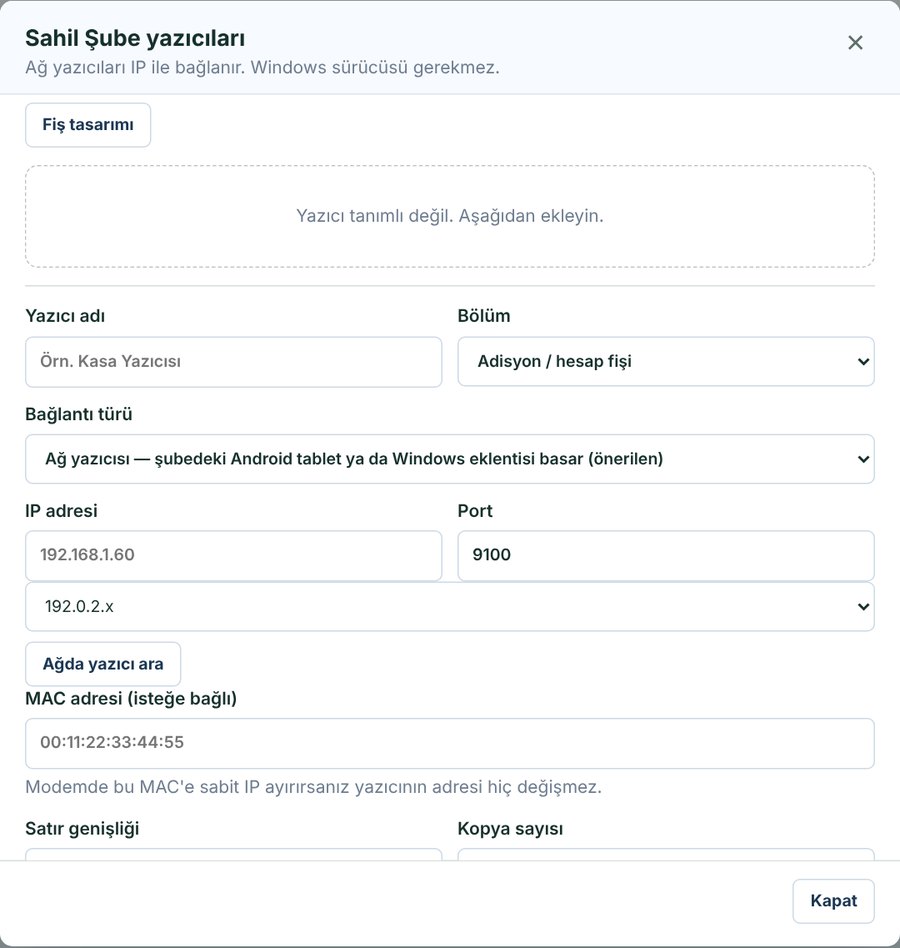
Ağ yazıcısı — şubedeki Android tablet ya da Windows eklentisi basar (önerilen)
Sunucu internette olduğu için şubedeki yazıcıya doğrudan ulaşamaz; fişi şubedeki tablet uygulaması ya da Windows eklentisi basar. iPad ve bilgisayardan kesilen fişler de böyle basılır.
Ağ yazıcısı — sunucu doğrudan basar
Yalnız sunucu şubenin kendi ağındaysa.
USB yazıcı — şubedeki Windows bilgisayarın eklentisi basar
Yazıcı Windows bilgisayara USB ile bağlı, sürücüsü kurulu ve Windows’ta paylaşılmış; bilgisayarda eklenti çalışıyor.
Diğer alanlar: Yazıcı adı · Bölüm (Adisyon / hesap fişi, Mutfak, Bar) · IP ve Port (genelde 9100) · MAC adresi · Satır genişliği (80 mm = 42 karakter, 58 mm = 32 karakter) · Kopya sayısı · Fiş basınca para çekmecesini aç · Kullanımda. Ağda yazıcı ara şubedeki eklentiden ağı tarar.
MAC adresi: IP değişse de yazıcı bulunur
Windows eklentisi yazıcıya ilk basışta yazıcının MAC adresini kendisi öğrenir ve bu alana yazar; elle girmeniz gerekmez. Modem yeniden başlayıp yazıcıya yeni IP verirse eklenti yazıcıyı MAC adresiyle ağda bulur, fişi basar ve paneldeki IP’yi kendisi günceller.
En sağlam yöntem yine modemde yazıcıya sabit IP (DHCP rezervasyonu) vermektir. MAC ile bulma, bunun yapılmadığı durumlar için güvencedir.
Pencerede ayrıca Fiş tasarımı (şubenin fiş başlığı ve notları) ve Bekleyenleri bas (kuyrukta kalan fişleri yeniden gönderir) düğmeleri vardır.
Katalog: kategori, ürün, boy ve seçenekler
Merkezi katalogda kategori ve ürün tanımlama, KDV, barkod, boylar ve ekstra/menü seçenek grupları. Yönetici
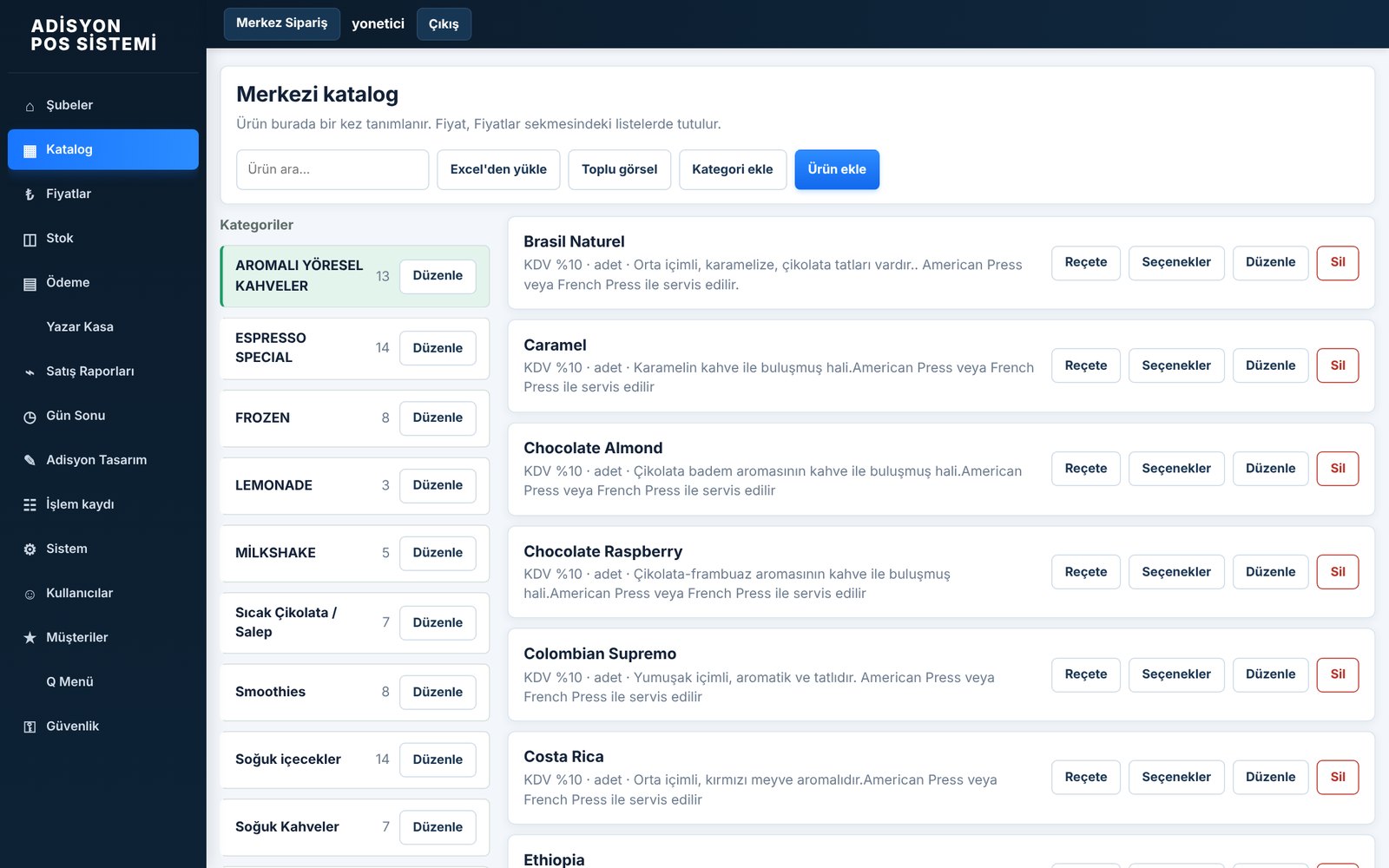
Merkezi katalog: solda kategoriler, sağda ürünler
Ürünler tek bir merkezi katalogda bir kez tanımlanır ve bütün şubelerde aynıdır. Fiyat ürün kartında değil, Fiyatlar sekmesindeki listelerde tutulur (Fiyatlar: fiyat değiştirme, toplu zam, fiyat listeleri). Değişiklikler açık kasalara en geç 20 saniyede gelir.
Kategori
Kategori ekle ya da kategorinin Düzenle.
Kategori adı (kasada kutu olarak görünür).
Yazıcı bölümü: bu kategorideki ürünlerin fişi hangi yazıcıya gider: Mutfak, Bar ya da Yazıcıya gitmesin (ör. şişe su).
Yeni grup oluştur: grup adı (ör. “Şurup seçimi”), tür (Ekstra / seçenek ya da Menü / combo), seçim sınırı (en az – en çok).
Gruba seçenekleri ve ek fiyatlarını ekleyin (ör. Karamel şurup +15 ₺).
Ürüne bağlanacak grupları işaretleyip Bağlantıları kaydet. Aynı grup birden çok ürüne bağlanabilir.
Seçenekli ürün kasada eklenirken seçenek penceresi açılır; zorunlu (en az 1) gruplarda seçim yapılmadan fişe eklenmez.
Excel’den toplu menü yükleme
Kategori, ürün ve fiyatları tek bir Excel / CSV dosyasıyla yükleme ve güncelleme. Yönetici
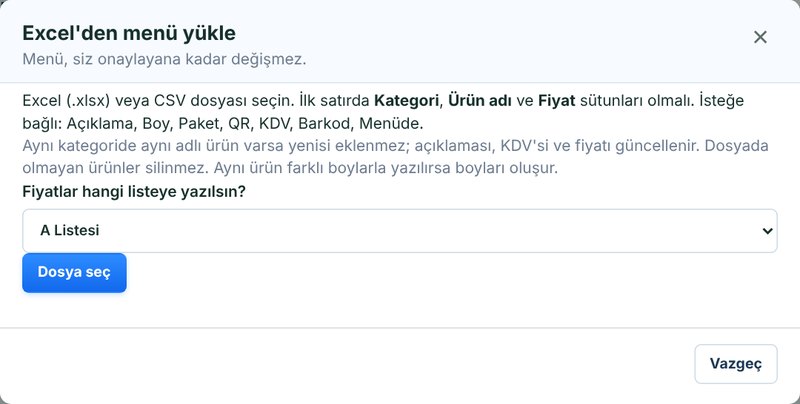
Excel’den menü yükle
Excel’de (.xlsx) ya da CSV’de ilk satıra başlıkları yazın. Zorunlu: Kategori, Ürün adı, Fiyat. İsteğe bağlı: Açıklama, Boy, Paket, QR, KDV, Barkod, Menüde.
Önizlemede eklenecek ve güncellenecek ürünleri kontrol edin. Siz onaylayana kadar menü değişmez.
Yükle.
Aynı kategoride aynı adlı ürün varsa yenisi eklenmez; açıklaması, KDV’si ve fiyatı güncellenir.
Dosyada olmayan ürünler silinmez.
Aynı ürün farklı boylarla yazılırsa boyları oluşur.
Ürün görselleri: tek tek ve toplu yükleme
Ürüne fotoğraf ekleme; listedeki dosya adlarıyla tüm görselleri tek seferde (zip) yükleme. Yönetici
Görseller kasada ürün kartında, internet yokken (cihazda saklanır) ve QR menüde görünür. Fotoğraflar otomatik küçültülür ve yedeğe de girer.
Tek ürüne görsel
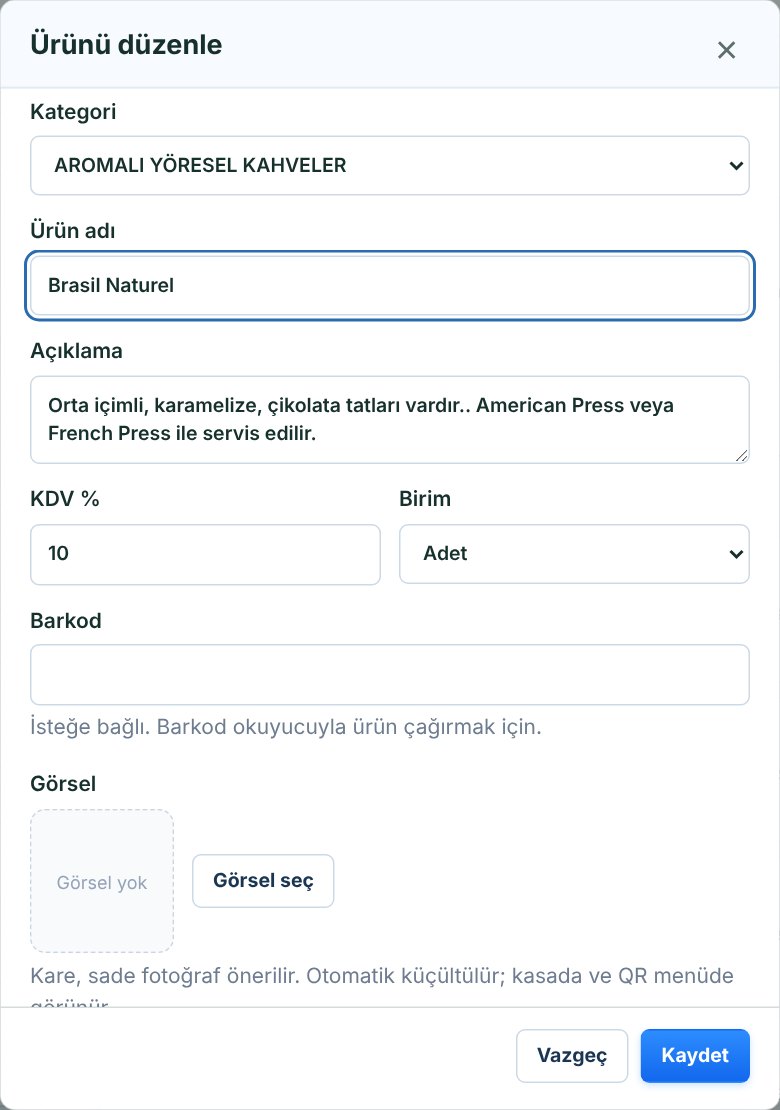
Ürün formunda Görsel seç › fotoğrafı seçin (JPEG, PNG, WEBP). Kaldırmak için Kaldır. Kare, sade zeminli fotoğraf en iyi sonucu verir. Yeni üründe önce Kaydet, sonra düzenleyip görsel ekleyin.
Toplu görsel yükleme
Katalog › Toplu görsel
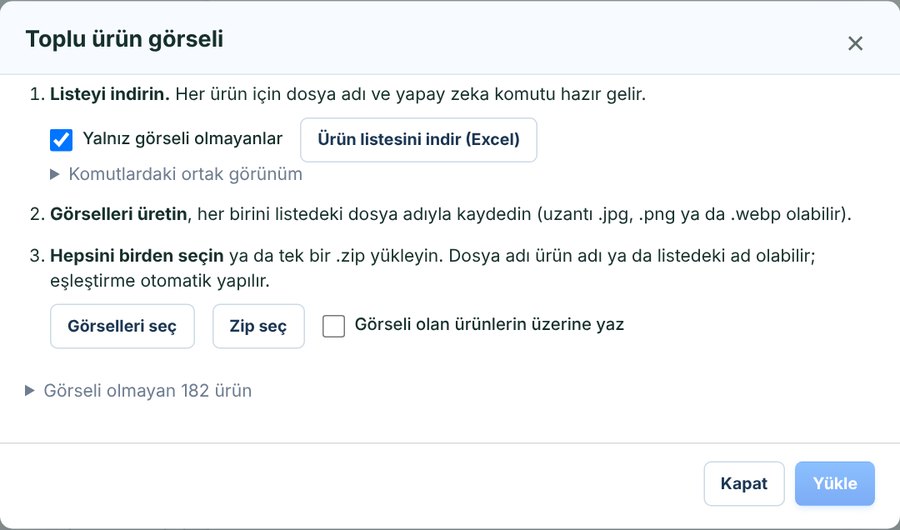
Katalog’da Toplu görsel.
Ürün listesini indir (Excel): her ürün için dosya adı (ör. 15-americano.jpg) ve hazır yapay zekâ komutu gelir. “Yalnız görseli olmayanlar” işaretliyse yalnız eksikler listelenir.
Görselleri çekin ya da üretin; her birini listedeki dosya adıyla ya da ürünün adıyla kaydedin (Türkçe harf, büyük/küçük harf ve boşluk farkı önemsizdir).
Görselleri seç ile hepsini birden seçin ya da Zip seç ile tek zip yükleyin.
Listede her dosyanın eşleştiği ürün görünür: Yüklenecek, Eşleşmedi (ürünü elle seçin), Görseli zaten var (üzerine yazmak için kutuyu işaretleyin).
Yükle.
Fiyatlar: fiyat değiştirme, toplu zam, fiyat listeleri
Fiyat listesinde salon / paket / QR fiyatlarını girme, toplu zam-indirim, şubeye farklı liste bağlama. Yönetici
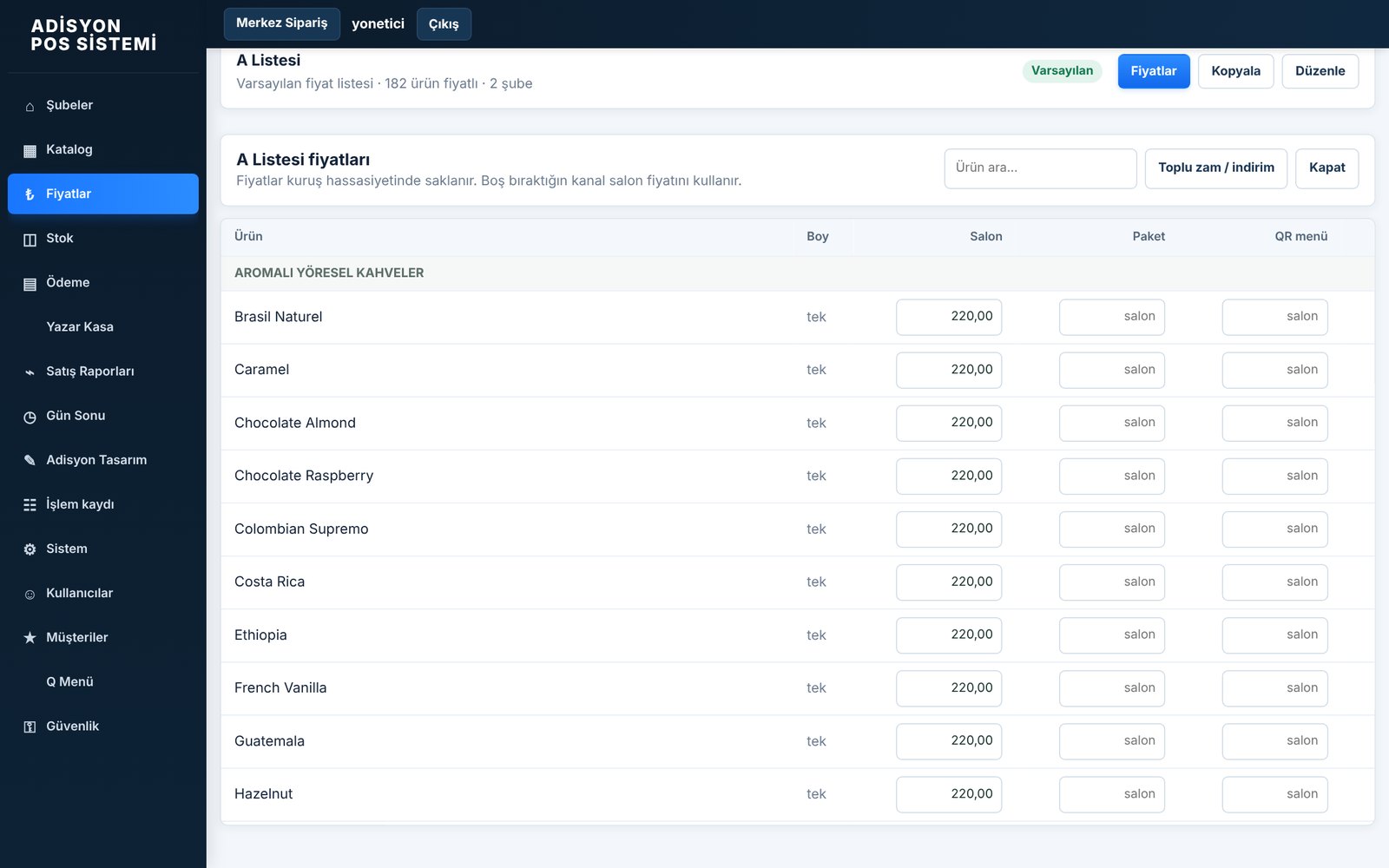
Fiyat listesi: her ürün ve boy için salon, paket ve QR fiyatı
Her şube bir fiyat listesine bağlıdır. Tüm şubeler aynı fiyattaysa tek liste yeterli; AVM şubesi farklıysa ikinci liste açılır.
Her ürün/boy için üç kanal fiyatı vardır: Salon (tezgâh), Paket ve QR menü. Boş bırakılan kanal salon fiyatını kullanır.
Fiyat değiştirme
Fiyatlar sekmesi › listenin Fiyatlar düğmesi.
Ürünü arayın, fiyat kutusuna yeni fiyatı yazın (ör. 225 ya da 225,50). Kutudan çıkınca kaydedilir.
Değişiklik kasalara birkaç saniyede gider. Geçmiş satışlar etkilenmez.
Toplu zam / indirim
Toplu zam / indirim › Oran % (zam için ör. 10, indirim için -10) ve kategori (ya da tüm kategoriler) › Uygula. Listedeki fiyatlar kalıcı olarak değişir.
Liste işlemleri
Yeni liste: boş liste. Kopyala: mevcut listenin bütün fiyatlarıyla kopyası. Varsayılan: yeni şubelerin otomatik bağlanacağı liste. Şubenin listesi Şubeler › Düzenle’den değiştirilir.
Şube menüsü: ürünü bir şubede kapatma, tükendi
Bir ürünü yalnız bir şubede kalıcı olarak satıştan kaldırma ya da geçici “Tükendi” yapma. Yönetici
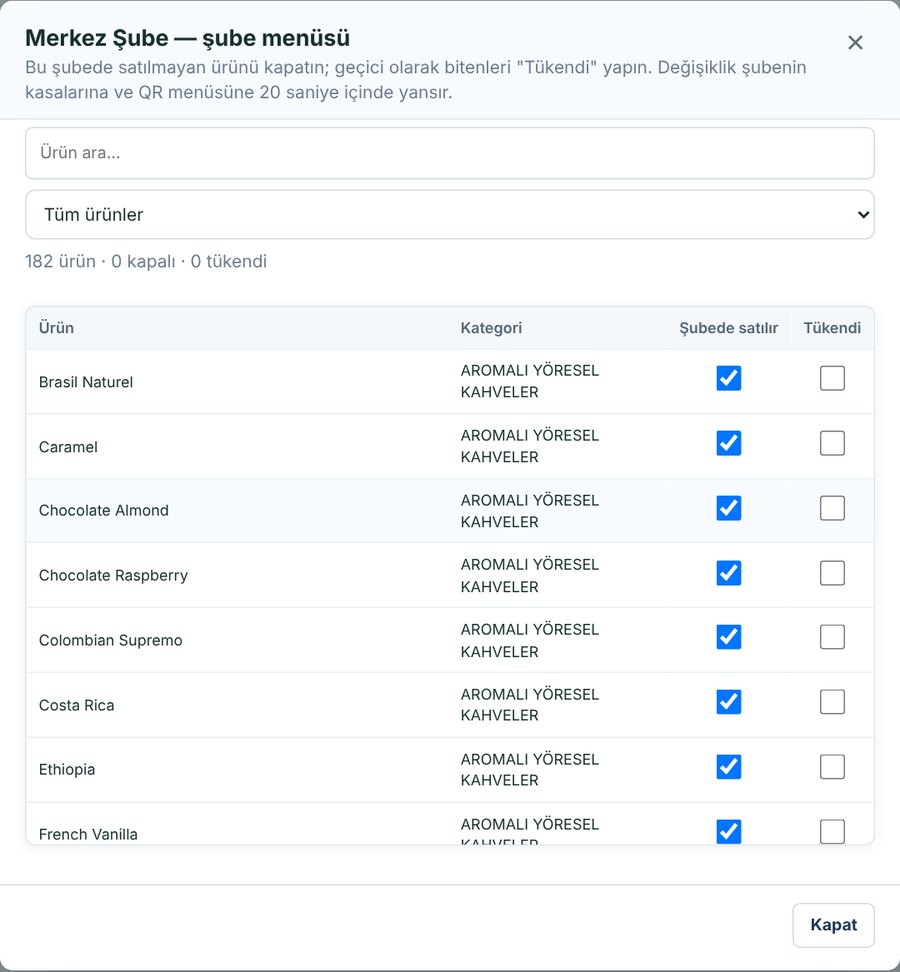
Şube menüsü
Şube kartında Şube menüsü.
Şubede satılır işaretini kaldırmak ürünü yalnız bu şubede kalıcı olarak kapatır (ör. bu şubede pizza fırını yok). Ürün kasada ve QR menüde hiç görünmez.
Tükendi geçici kapatmadır: ürün kasada gri görünür, satılamaz. Ürün gelince işareti kaldırın.
Arama ve “Şubede kapalı olanlar / Tükenenler” süzgeciyle liste daralır. Değişiklik şubenin kasalarına en geç 20 saniyede yansır.
Ürünü bütün şubelerde kapatmak için Katalog › ürün › Satışta işareti kullanılır.
Stok ve reçete
Malzeme kartı, stok giriş/çıkış/fire, sayım ve ürün reçetesiyle satıştan otomatik stok düşümü. Yönetici
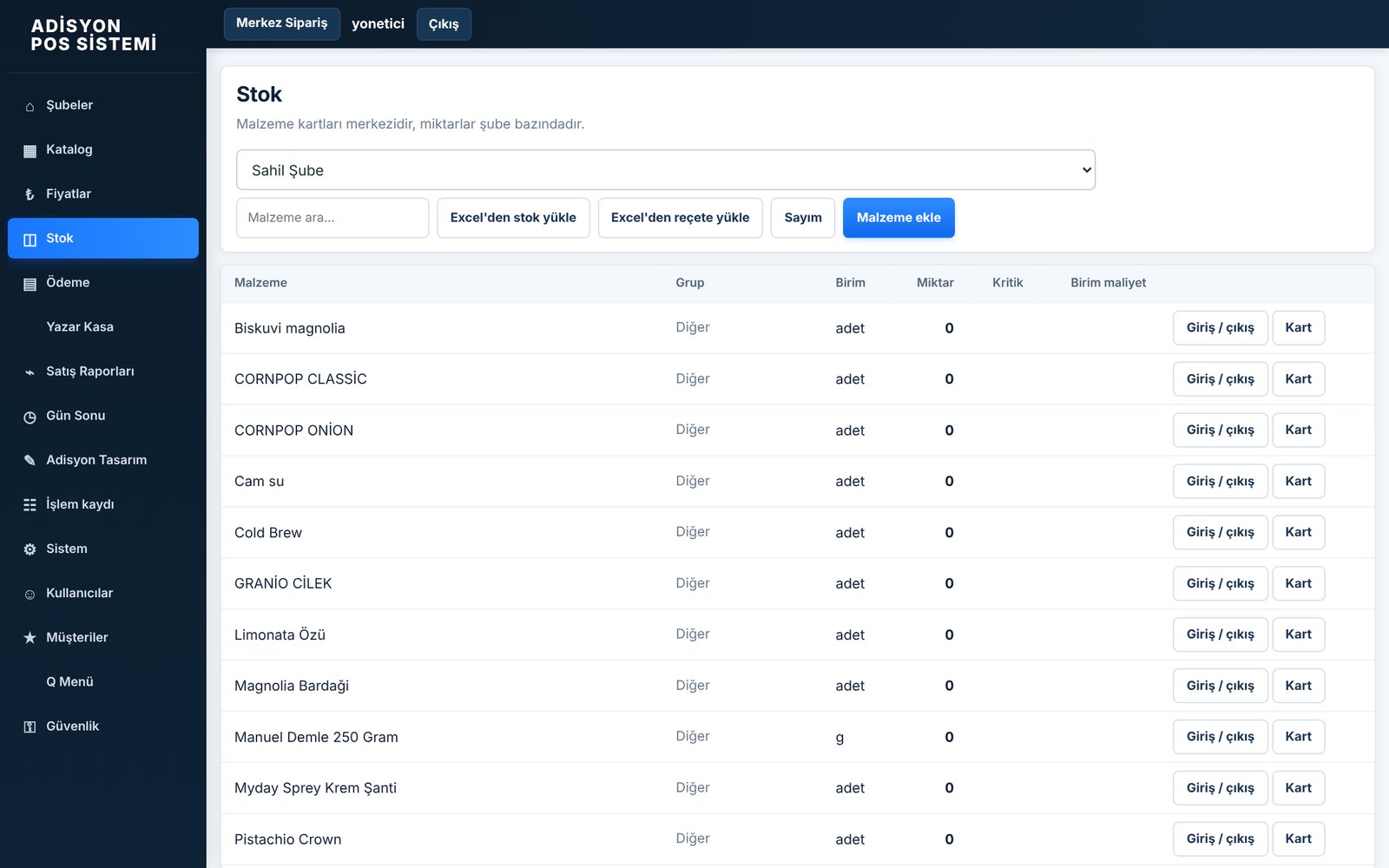
Stok: şube seçimi, malzeme listesi
Malzeme kartları merkezidir, miktarlar şube bazındadır. Ürün satıldıkça reçetesindeki malzemeler o şubenin stoğundan düşer. Şubede Stok ve reçete modülü açık olmalı.
Malzeme kartı
Malzeme ekle: Malzeme adı · Takip birimi (Adet, Gram, Mililitre — reçetede bu birim kullanılır) · Grup · Paket adı ve 1 paket kaç birim (ör. Koli 12×1 L = 12000 ml) · Alış fiyatı (paket) · Kritik seviye. Alış fiyatı girilirse birim maliyet ve tüketim maliyeti hesaplanır.
Stok hareketleri
Üstten şubeyi seçin.
Malzemenin Giriş / çıkış › Giriş (mal kabul), Çıkış ya da Fire › miktar, isteğe bağlı birim fiyat ve açıklama › Kaydet.
Kart: malzemenin bütün hareket geçmişi.
Sayım: saydığınız miktarları yazın; boş bıraktığınız satıra dokunulmaz. Sayımı uygula fark kadar düzeltme yapar.
Excel’den stok yükle / Excel’den reçete yükle: çok sayıda kaydı tek dosyayla girer (önizleme ve onay).
Reçete
Katalog’da ürünün Reçete düğmesi.
Malzemeyi seçin, bir adet ürün için gereken miktarı ve ölçü birimini yazın.
Ölçü birimi stok biriminden farklıysa (ör. şurup “pump”, stok “ml”) katsayıyı yalnız kesin biliyorsanız girin; boş bırakılırsa yanlış stok düşülmez.
Ekle / Güncelle. Boylu üründe her boyun reçetesi ayrıdır; “Bu boyun reçetesini kopyala” ile diğer boya kopyalanır.
Stok sekmesindeki Reçete Yönetimi listesi reçetesi olan, olmayan ve dönüşüm bekleyen ürünleri gösterir.
Ödeme türleri: kasada hangi tuşlar görünsün?
Nakit, kart, online ve yemek kartı türlerini kasada açma / kapatma. Yönetici
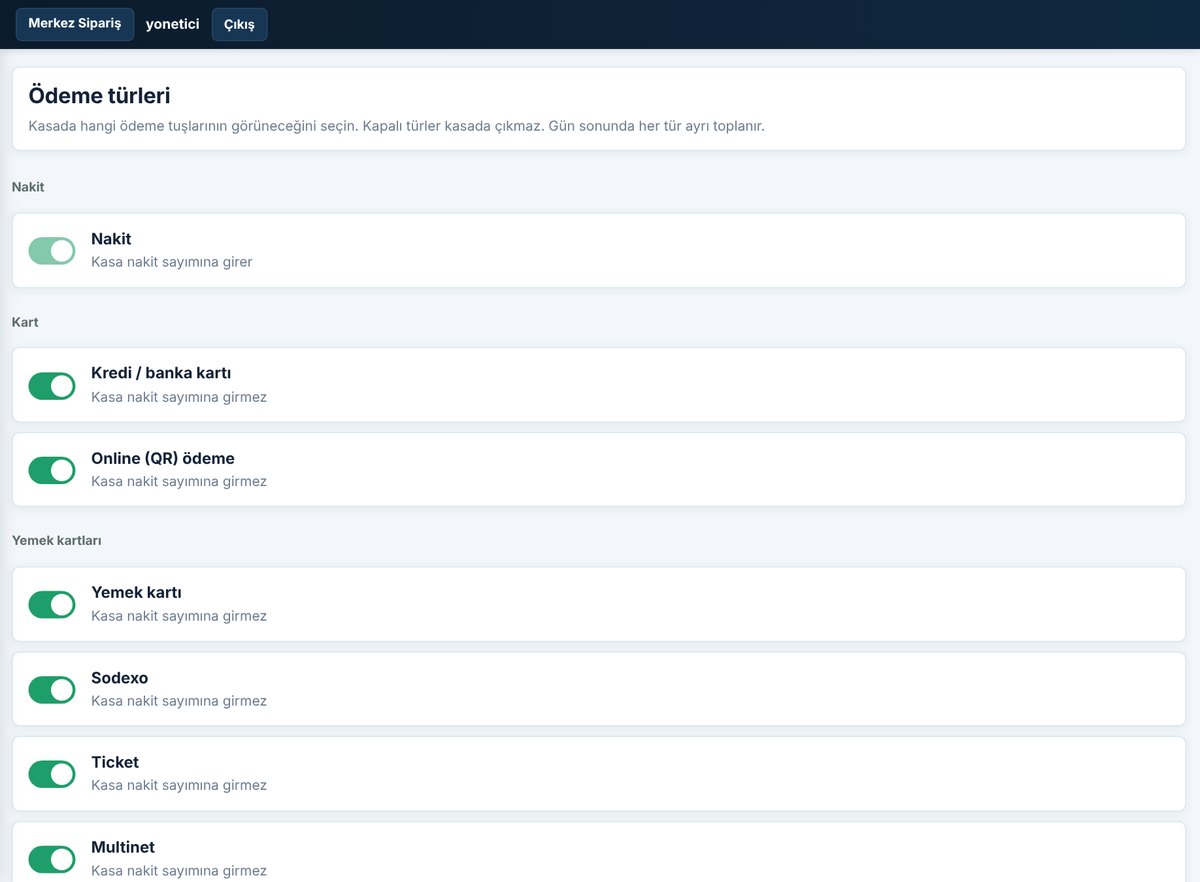
Ödeme türleri
Ödeme sekmesinde kasada hangi ödeme düğmelerinin görüneceğini anahtarlarla seçin: Nakit, Kredi/banka kartı, Online (QR), Yemek kartı ve yemek kartı markaları (Sodexo, Ticket, Multinet, Metropol, Setcard). Kapalı türler kasada çıkmaz. Gün sonunda her tür ayrı toplanır; yalnız Nakit kasa sayımına girer.
Satış raporları
Dönem ve şube seçerek satış performansı, ürün, ödeme, saatlik yoğunluk, personel ve kayıp kontrolü raporları; Excel/PDF. Yönetici
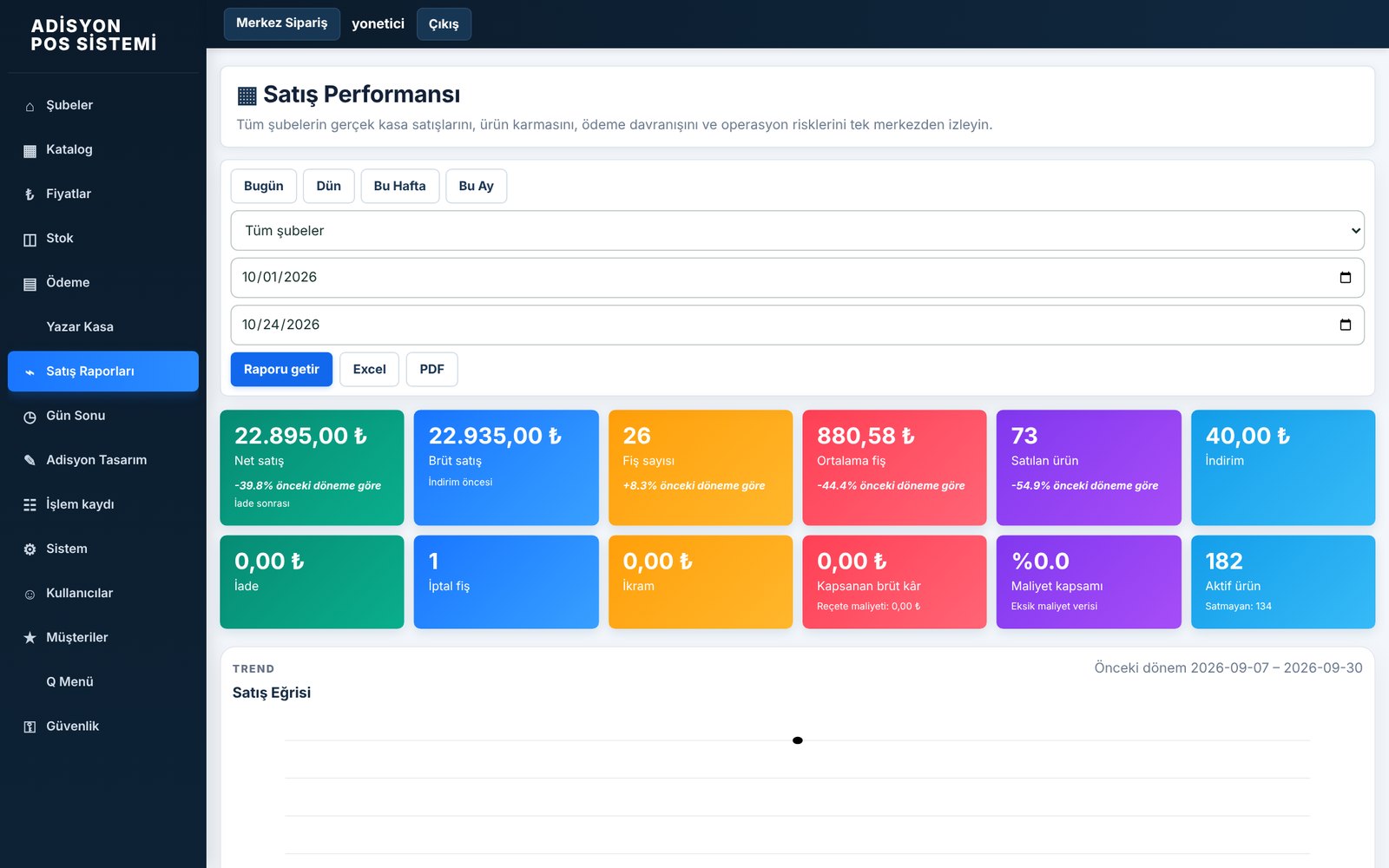
Satış Performansı: üstte filtre ve özet kartlar
Satış Raporları sekmesi › hazır dönem (Bugün, Dün, Bu Hafta, Bu Ay) ya da başlangıç/bitiş tarihi.
Şube seçin (ya da Tüm şubeler) › Raporu getir.
İndirmek için Excel ya da PDF.
Özet kartlar
Net satış · Brüt satış · Fiş sayısı · Ortalama fiş · Satılan ürün · İndirim · İade · İptal fiş · İkram · Brüt kâr · Maliyet kapsamı · Aktif ürün. Her kartta önceki döneme göre değişim yüzdesi yazar.
Bakılması gerekenler
Kayıp kontrolü: indirim, iade ve iptallerin kim tarafından, hangi nedenle yapıldığı. Olağandışı artışlar ilk bakılacak yerdir.
Personel performansı: personel başına satış.
Saatlik satışlar: yoğun saatler; vardiya planı için.
Ürün performansı: adet, ortalama fiyat, brüt, iade, net, reçete maliyeti ve kâr marjı.
Şube karşılaştırması ve şubelerin kapanış durumu.
Diğer analizler: seçenek satışları, aktif ama hiç satmayan ürünler.
Gün sonu denetimi (X / Z) ve iş günü saati
Tüm şubelerin kapanış durumunu, açık fişleri ve kasa farklarını tek ekrandan kontrol etme. Yönetici
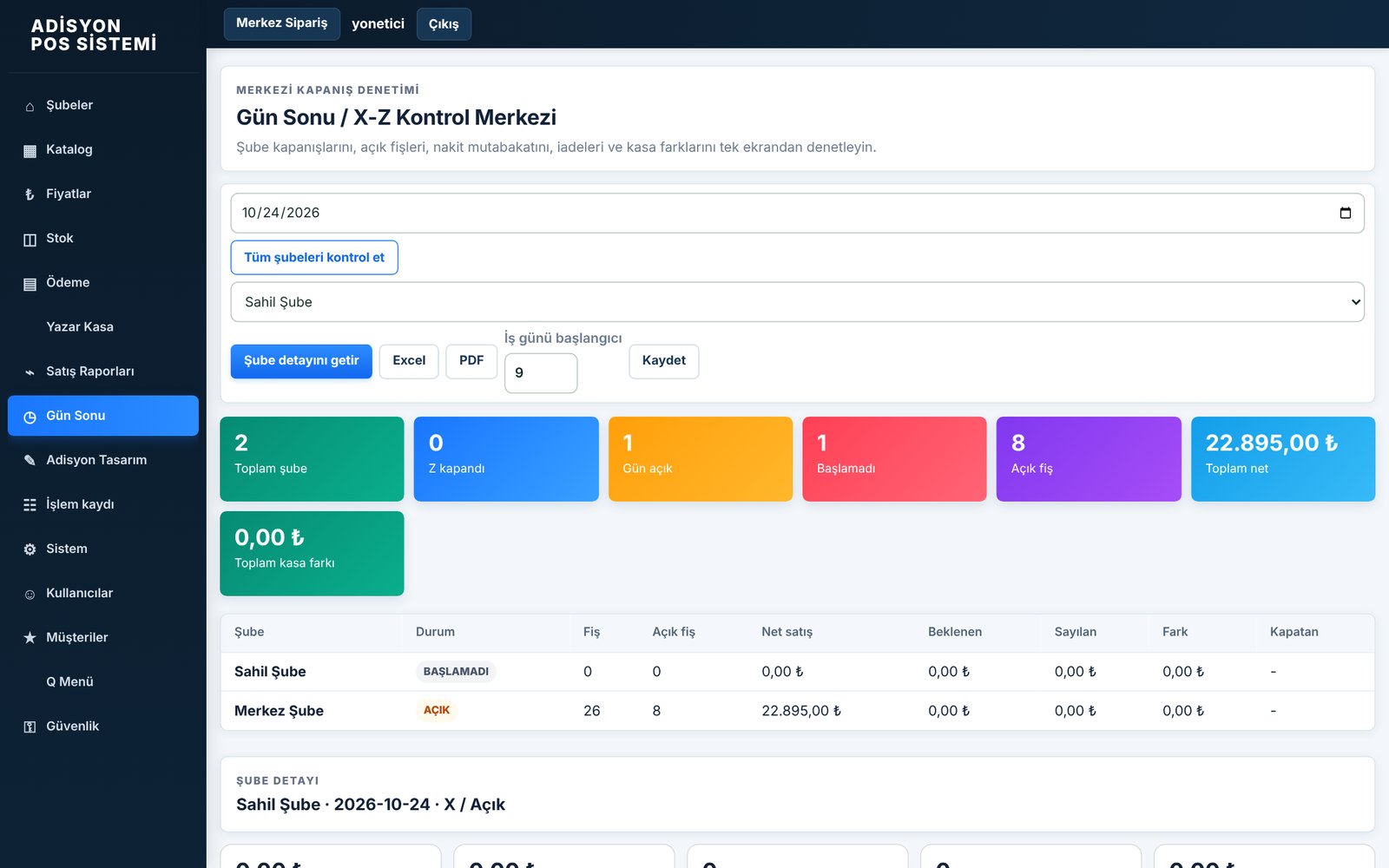
Gün Sonu / X-Z Kontrol Merkezi
Gün Sonu sekmesi › tarih › Tüm şubeleri kontrol et. Her şubenin durumu (Başlamadı, Açık, Kapandı), açık fiş sayısı, net satış, beklenen ve sayılan nakit ile kasa farkı listelenir.
Bir şubeyi seçip Şube detayını getir: X/Z raporu, kasa mutabakatı, ödeme yöntemleri, en çok satanlar, iptaller ve iadeler.
Excel / PDF ile indirin.
İş günü başlangıcı: iş gününün kaçta değiştiği (varsayılan 04). Gece geç kapanan işletmede 04–06 önerilir. Kaydet.
Her sabah 2 dakika: bir önceki günün tarihini seçip “Tüm şubeleri kontrol et”. Kapanmamış şube, açık fiş ya da kasa farkı varsa şube sorumlusuyla konuşun.
Fiş (adisyon) tasarımı
Fişin başlığını, notlarını, QR’ını ve satırlarını sürükle-bırak ile tasarlayıp tek şubeye ya da tüm şubelere uygulama. Yönetici
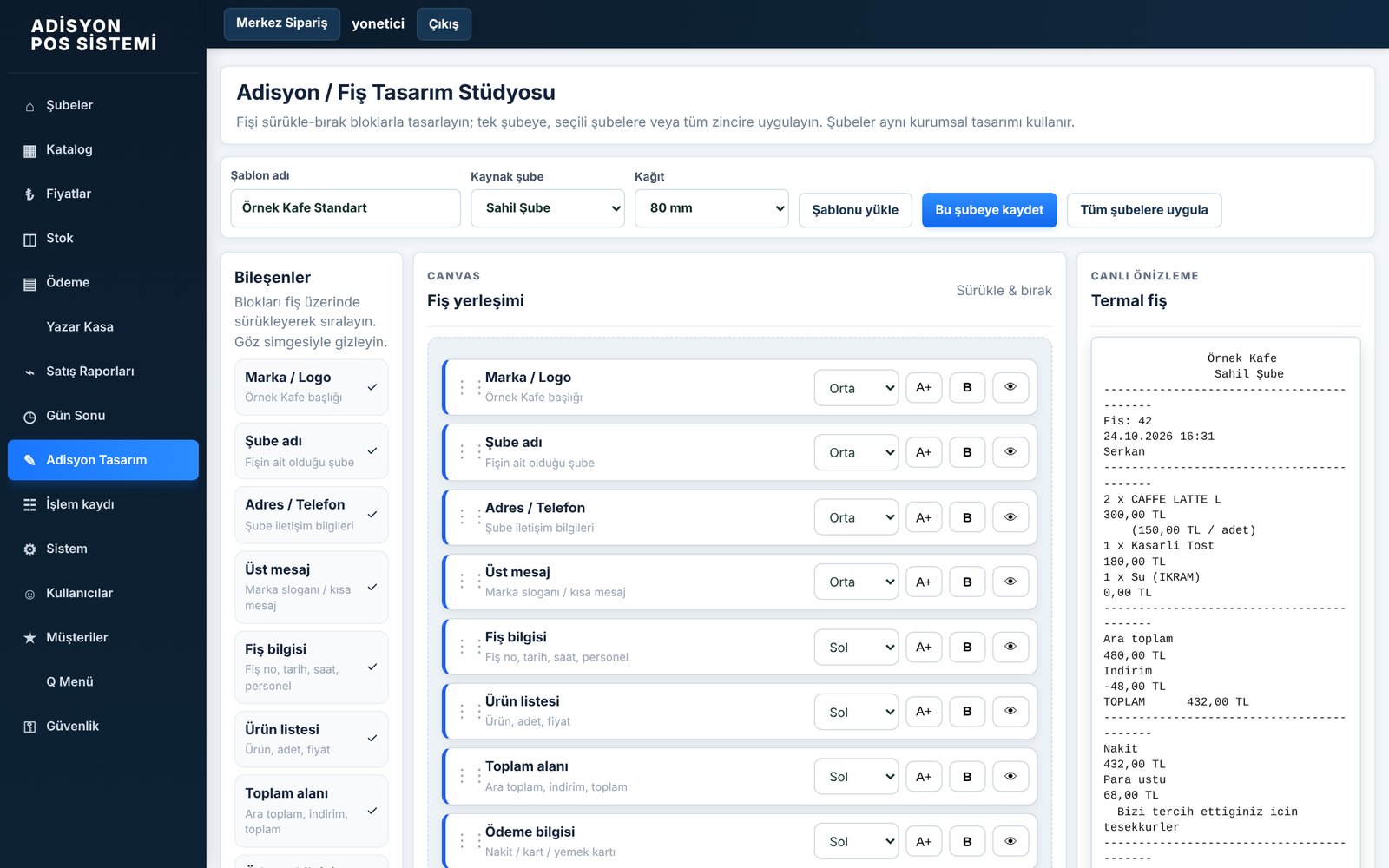
Fiş Tasarım Stüdyosu: bloklar, yerleşim ve canlı önizleme
Adisyon Tasarım sekmesi › kaynak şube ve kağıt (80 / 58 mm) › Şablonu yükle.
Soldaki bileşenlerden başlık, üst not, alt not, QR başlığı ve QR içeriğini (ör. web siteniz ya da Google yorum bağlantısı) yazın; adres, telefon, personel, birim fiyat ve KDV özeti satırlarını açıp kapatın.
Ortadaki Fiş yerleşiminde blokları sürükleyerek sıralayın; her blok için hizalama, büyük yazı (A+), kalın (B) ve göster/gizle.
Yönetici, şube müdürü, muhasebe gibi panel kullanıcıları ekleme; izinler ve şube kapsamı. Yönetici
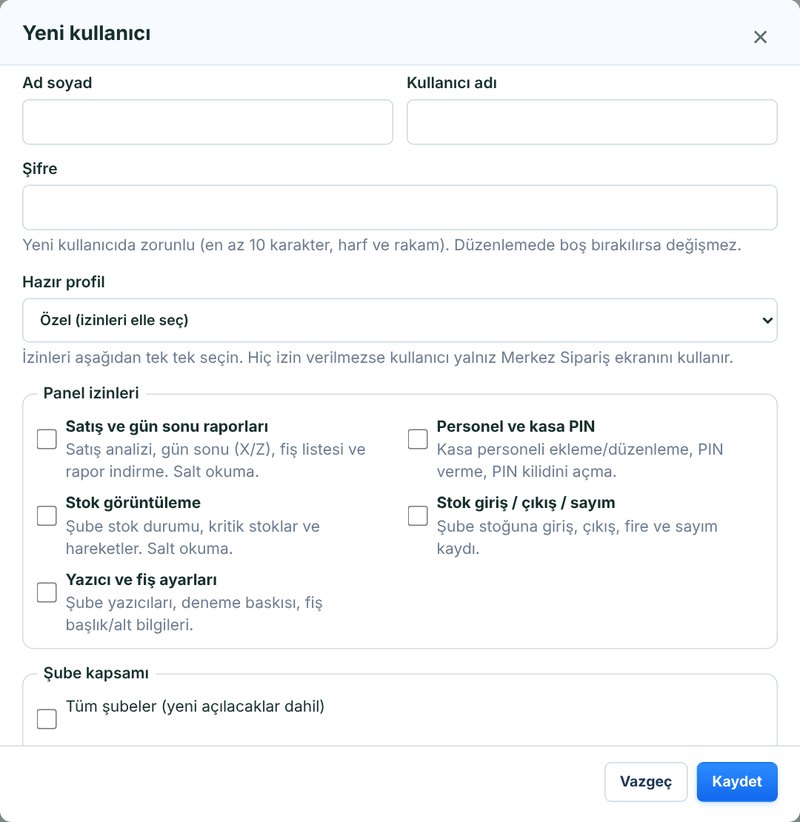
Yeni kullanıcı formu
Kullanıcılar › Yeni kullanıcı.
Ad soyad, kullanıcı adı ve geçici şifre (en az 10 karakter, harf + rakam). Kullanıcıdan ilk girişte şifresini değiştirmesini isteyin.
Hazır profil seçin (Bölge müdürü, Şube müdürü, Muhasebe) ya da Panel izinlerini tek tek işaretleyin.
Şube kapsamı: kullanıcının hangi şubeleri göreceği. “Tüm şubeler (yeni açılacaklar dahil)” yalnız bölge / genel müdür için.
Merkez Sipariş / Tedarik görevi: kişi tedarik akışında çalışacaksa Rol, Görev ve Şube.
Aktif işaretini kaldırmak kullanıcının girişini kapatır (kayıtları silinmez). Listede son giriş zamanı ve iki adımlı doğrulama durumu görünür.
Müşteriler (sadakat) ve puan oranı
Puan kazanım oranını ayarlama, müşteri listesi, puan düzeltme ve KVKK silme. Yönetici
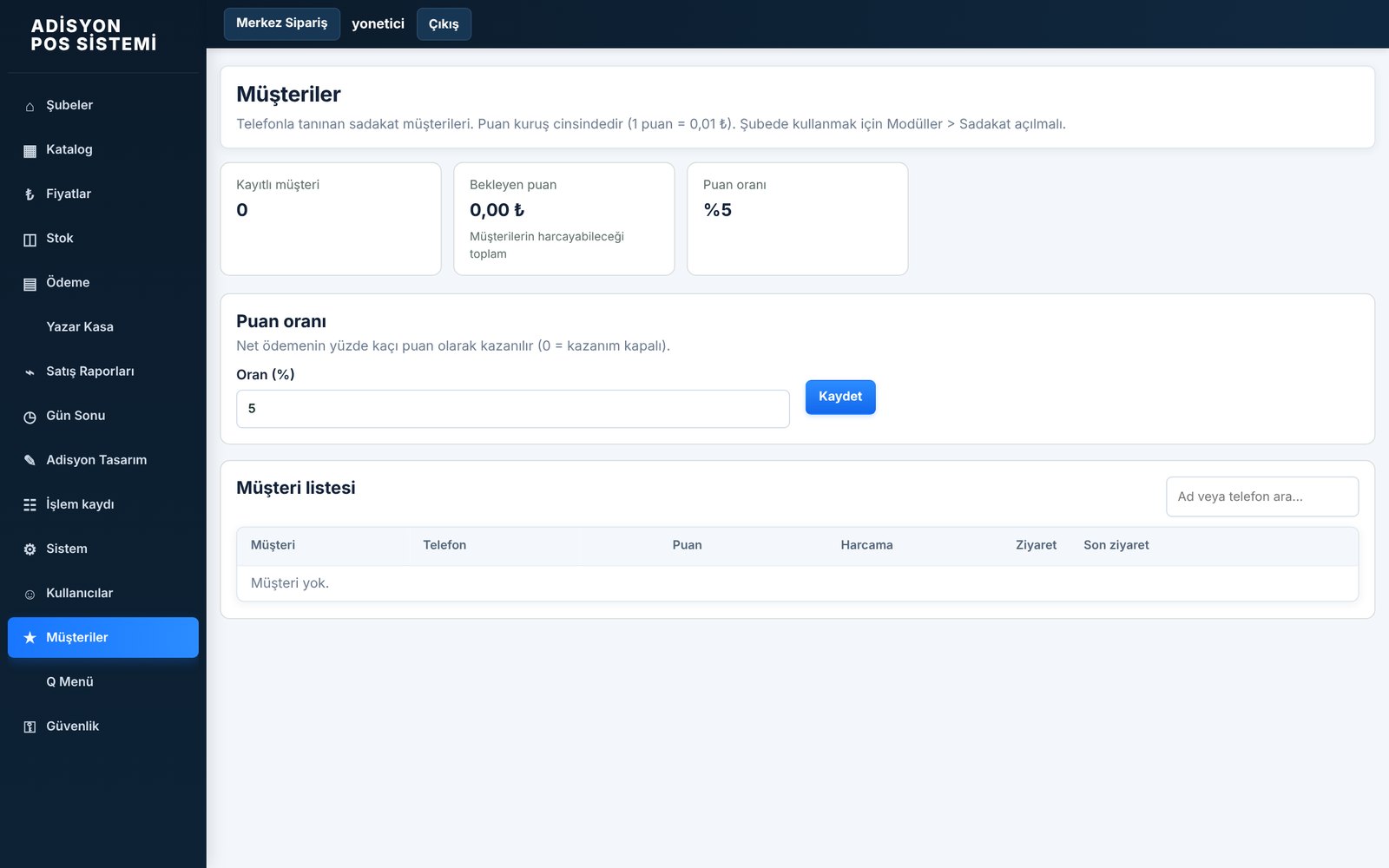
Müşteriler ve puan oranı
Puan oranı: net ödemenin yüzde kaçı puan olarak kazanılır (ör. %10 → 100 ₺ alışverişe 10 ₺ puan; 0 = kazanım kapalı). Kaydet.
Müşteri listesi: telefon, puan, toplam harcama, ziyaret sayısı, son ziyaret. Ad ya da telefonla arayın.
Hareketler: puan kazanım / harcama geçmişi. Puan düzelt: elle puan ekleme/çıkarma (nedeniyle kaydedilir).
KVKK sil: müşteri verilerinin silinmesini isterse müşteri ve tüm puan hareketleri kalıcı silinir, fişlerdeki ad/telefon temizlenir. Geri alınamaz.
Sadakatin şubede çalışması için Şubeler › Modüller › Sadakat açık olmalı.
QR menü: açma, QR kartlarını basma, müşterinin gördüğü
Şubede QR menüyü ve bölümlerini açma, masa / gel-al QR kartlarını yazdırma, müşteri telefonundaki akış. Yönetici
QR menü Adisyon’un içinde çalışır: menü, fiyatlar, görseller ve tükendi bilgisi doğrudan bu sistemden gelir, sipariş doğrudan kasaya düşer. Bölümlerin hepsi şube başına Modüller’den açılır ve varsayılan olarak kapalıdır.
Şube kartında Modüller › QR menü’yü açın; sonra istediğiniz bölümleri: ürün fotoğrafları, telefondan sipariş, sipariş takibi, garson çağır, hesap iste.
Masa QR’ı için şubede Masa / adisyon modülü açık ve masalar tanımlı olmalı. Masasız (take-away) şubede tek bir gel-al QR’ı olur.
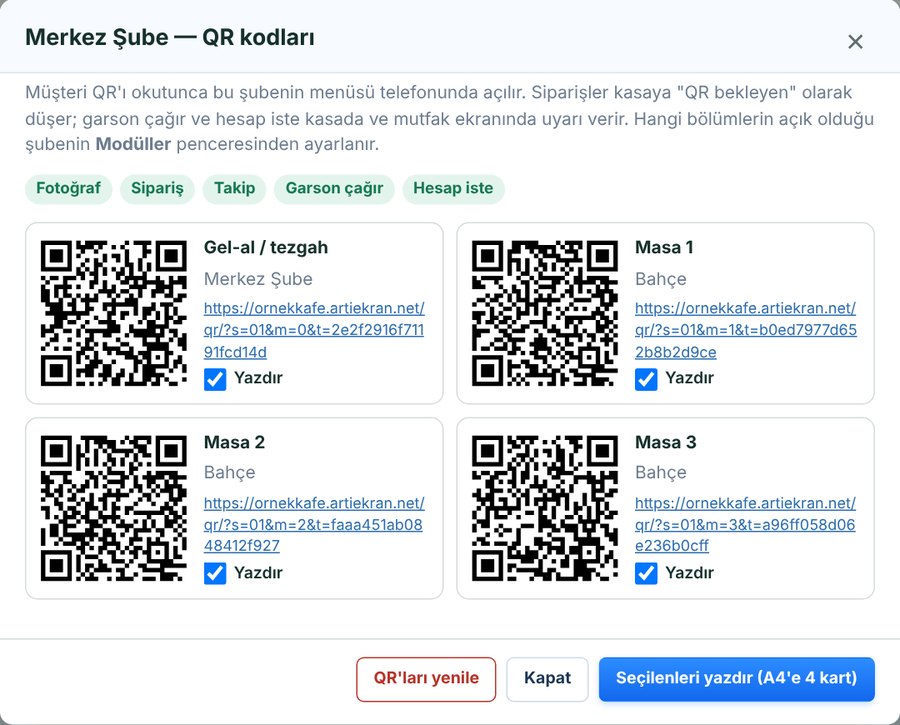
Şube kartında QR kodları: gel-al QR’ı ve her aktif masanın QR’ı listelenir. Yazdırılacakları işaretleyip Seçilenleri yazdır: A4 sayfaya 4 kart çıkar (yazdırırken ölçek %100).
QR’ları yenile: kart kaybolduysa ya da kopyalandıysa kullanın; eski basılı kartların hepsi hemen geçersiz olur, yenilerini yazdırırsınız. QR adresi paneli hangi alan adından açtıysanız onunla üretilir.
Müşterinin gördüğü
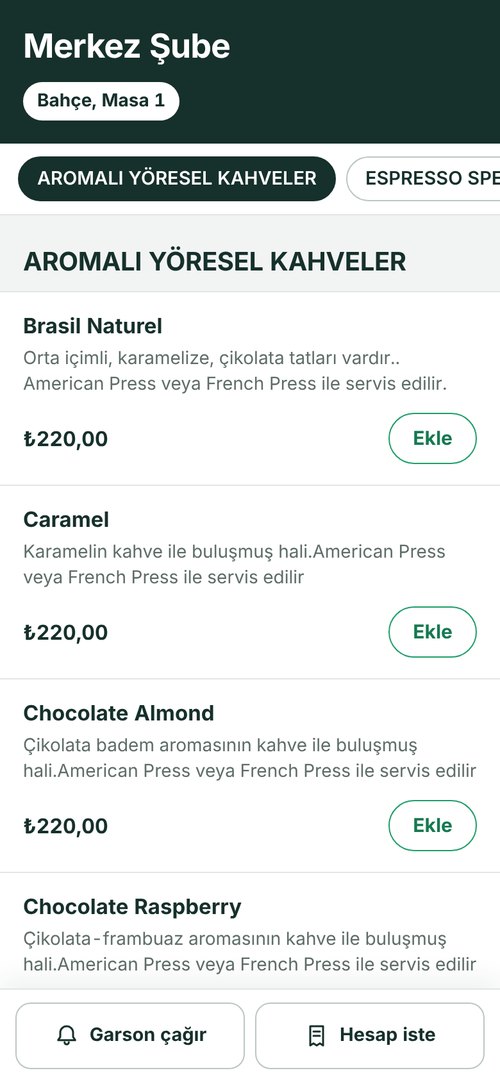
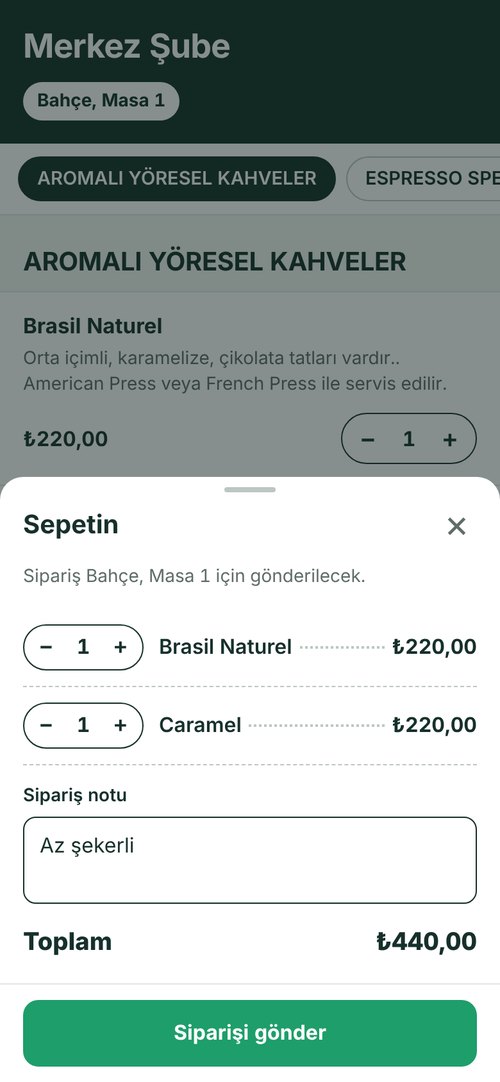
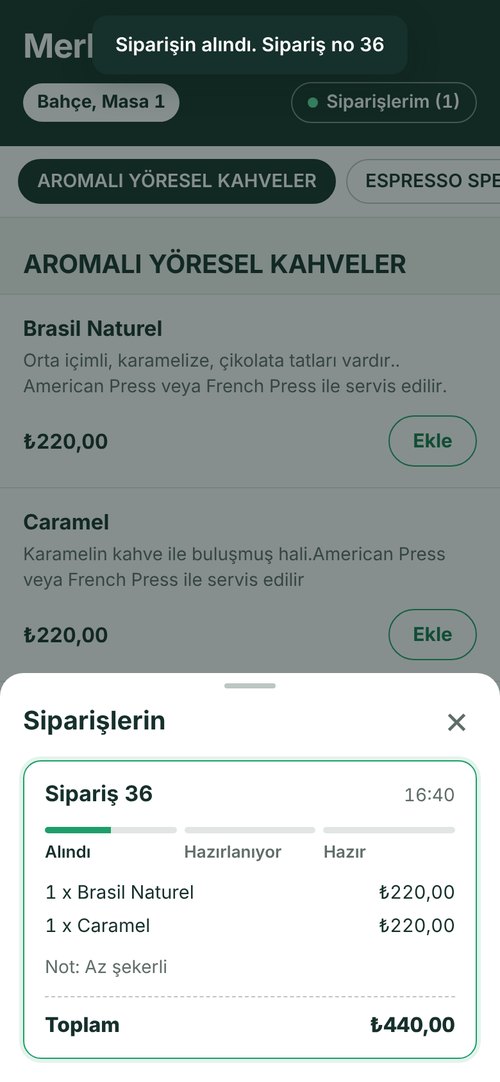
Menü (masa QR’ı)Sepet ve sipariş notuTakip: Alındı › Hazırlanıyor › Hazır
Birden çok boyu olan ürün her boy ayrı satır görünür. Seçimi zorunlu seçenekli ürün QR’dan sipariş edilemez (“siparişini kasaya ver”).
Tükendi yapılan ürün müşterinin menüsünde anında “Tükendi” olur.
Kötüye kullanıma karşı: aynı telefondan 15 sn’de bir sipariş, aynı masadan 10 dakikada sınırlı sipariş, aynı çağrı 45 sn’de bir.
Şubelerin merkez depodan malzeme siparişi: şube → finans → depo & sevkiyat → teslim ve otomatik stok girişi. Yönetici
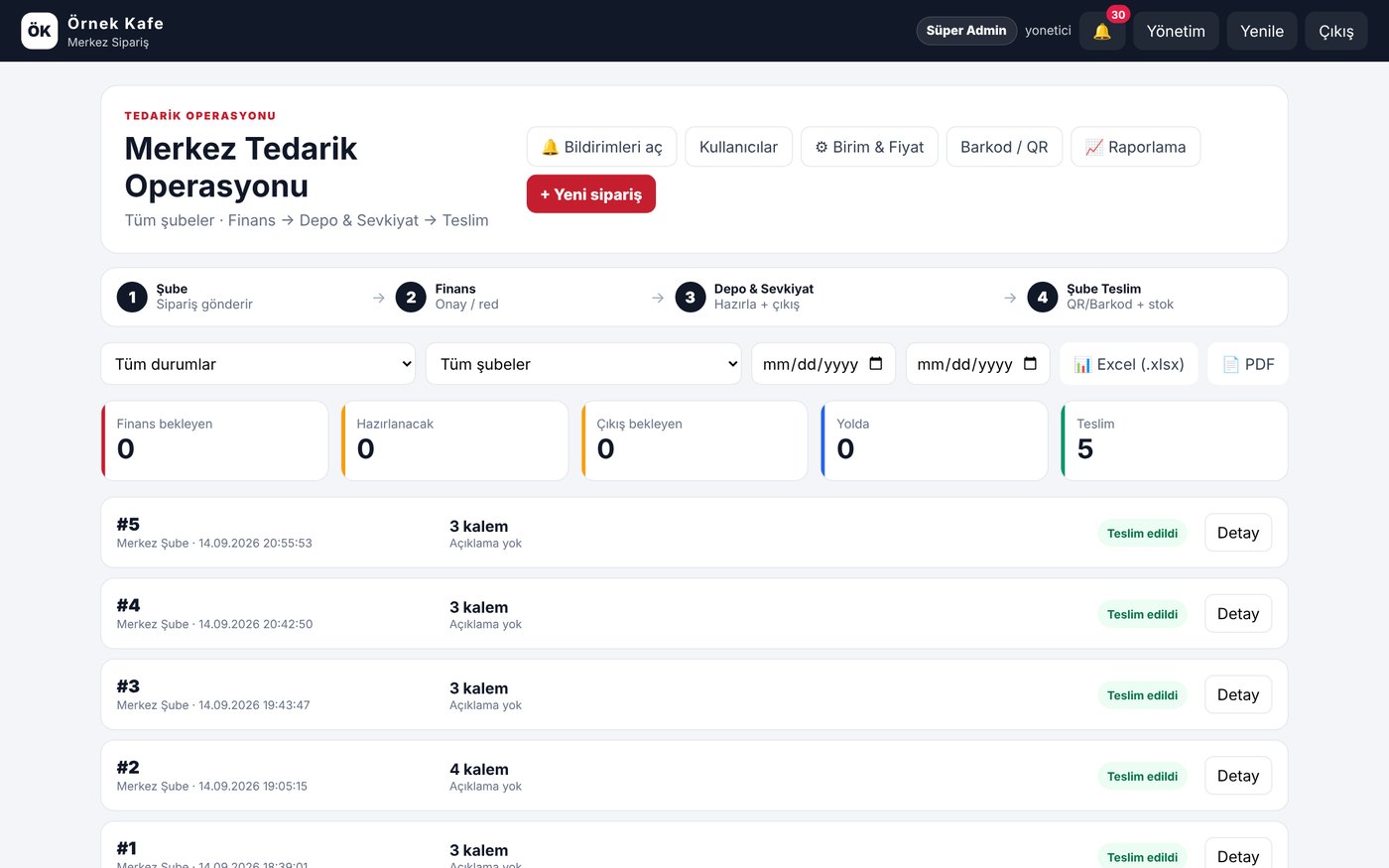
Merkez Tedarik Operasyonu
Akış dört adımdır: 1 Şube sipariş gönderir → 2 Finans onaylar/reddeder → 3 Depo & Sevkiyat hazırlar, barkod/QR ile doğrular ve çıkış yapar → 4 Şube teslim alır; miktarlar şube stoğuna otomatik girer.
Şube (/sube/ girişi): + Yeni sipariş › malzemeleri ve miktarları ekleyip gönderir; durumu izler; mal gelince teslim kaydını yapar.
Finans: “Finans bekliyor” siparişi açar, onaylar ya da nedenle reddeder.
Depo & Sevkiyat: onaylı siparişi hazırlar, malzemeleri Barkod / QR ile okutarak doğrular, çıkışını yapar (Yolda).
Merkez yönetici: tüm akışı, Raporlama’yı, Birim & Fiyat’ı (stok birimi ile sipariş birimi dönüşümü) ve operasyon Kullanıcılarını yönetir.
Her adımda ilgili kişilere 🔔 bildirim düşer. Liste durum, şube ve tarihle süzülür; Excel ve PDF alınır.
İşlem kaydı ve Sistem ekranı (yedekler, eklentiler)
Kimin neyi değiştirdiği; servis durumu, otomatik yedekler, yedeği indirme ve şube eklentilerinin bağlantısı. Yönetici
İşlem kaydı
Panelde kim, ne zaman, neyi değiştirdi: girişler, fiyat ve ürün değişiklikleri, personel, modüller, yedekler, görseller… Bu kayıt silinmez. Daha eski kayıtlar ile geriye gidilir.
Sistem
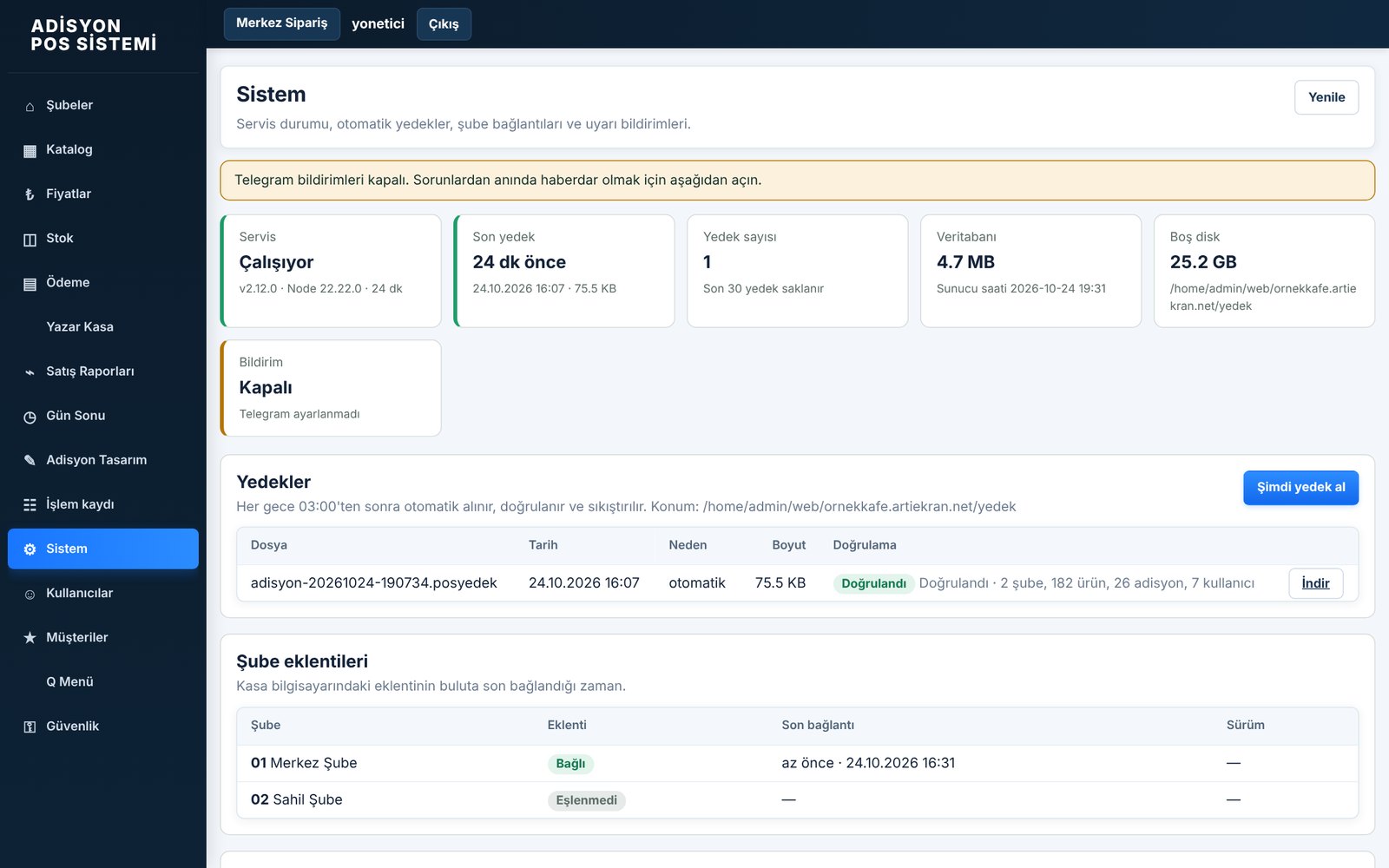
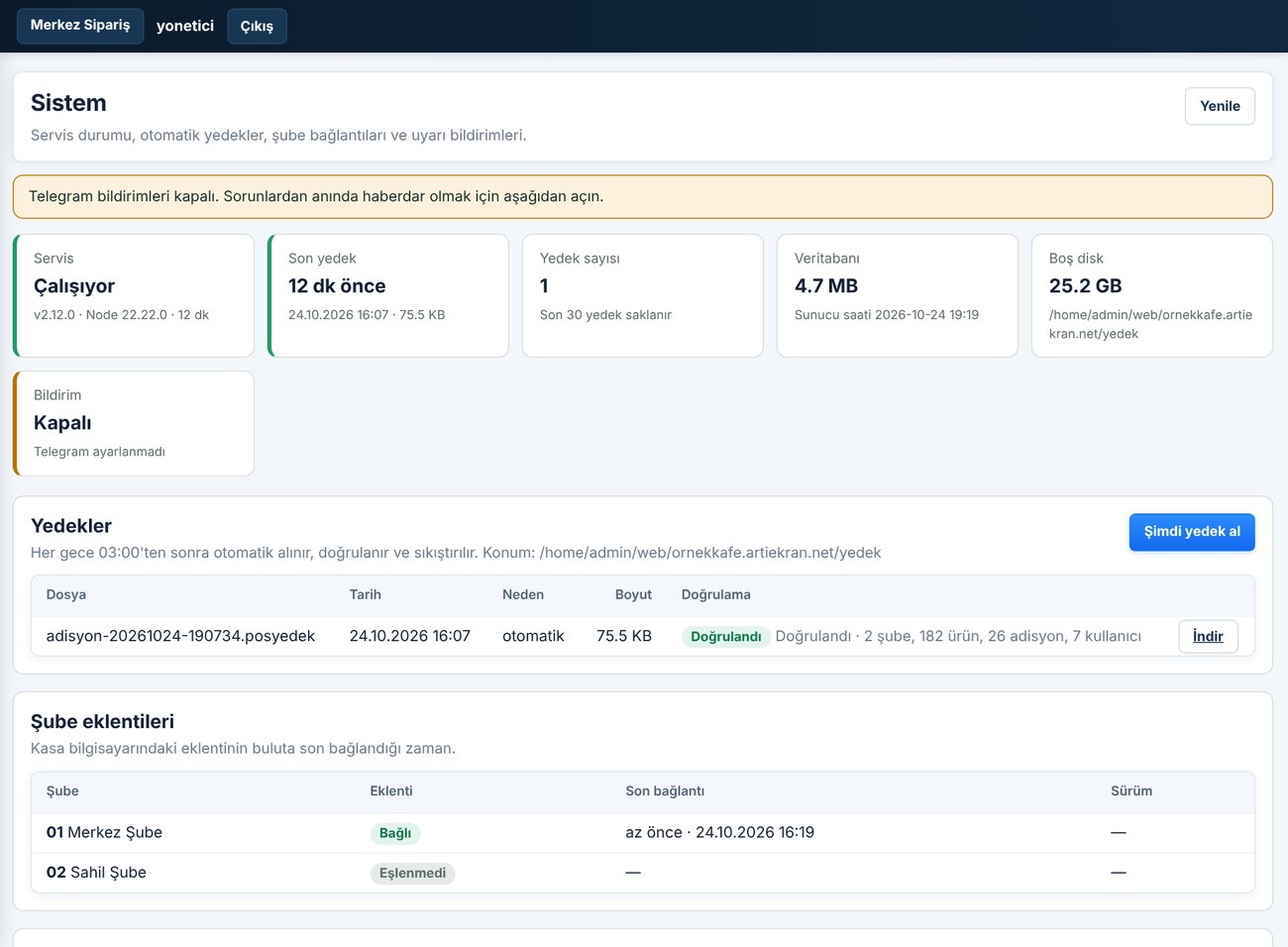
Sistem: servis, son yedek, veritabanı, disk; yedekler ve şube eklentileri
Durum kartları: servis çalışıyor mu, son yedek ne zaman, yedek sayısı, veritabanı boyutu, boş disk, Telegram bildirimi.
Yedekler: her gece otomatik yedek alınır, doğrulanır ve sıkıştırılır; son 30 yedek saklanır. Şimdi yedek al ile elle alınır. İndir ile yedek dosyası (.posyedek) bilgisayara iner.
Şube eklentileri: kasa bilgisayarlarındaki Windows eklentilerinin son bağlantı zamanı ve sürümü.
Android tablet uygulaması, Telegram bildirimleri, Kamera Analiz bağlantısı, Sistem olayları (son 60 olay).
Yedeği bilgisayarınızda da tutun: ayda en az bir kez en yeni yedeği İndir ile indirip sunucu dışında (harici disk, şifreli bulut klasörü) saklayın. Bu dosya bütün işletme verisidir.
Telegram bildirimleri: sorunlardan anında haberdar olma
Servis durması, yedek hatası, şube bağlantısının kopması, gün sonunun alınmaması ve disk dolmasının Telegram’a gelmesi. Yönetici
Sistem › Telegram bildirimleri
Telegram’da @BotFather’a /newbot yazın, bota ad verin; verilen token’ı kopyalayın.
Oluşan bota Telegram’dan bir mesaj gönderin (ör. “merhaba”). Grup kullanacaksanız botu gruba ekleyin.
Sohbet kimliğini @userinfobot’tan öğrenin (grup kimliği -100 ile başlar).
Panel › Sistem › Telegram: token ve sohbet kimliğini girin, Bildirimler açık › Kaydet › Deneme mesajı gönder.
Bildirilen olaylar: servis durması / yeniden başlaması, yedek hatası, şube bağlantısının kopması, gün sonunun alınmaması, disk dolması.
Yazar kasa (Pavo) tanımlama ve eşleştirmeler
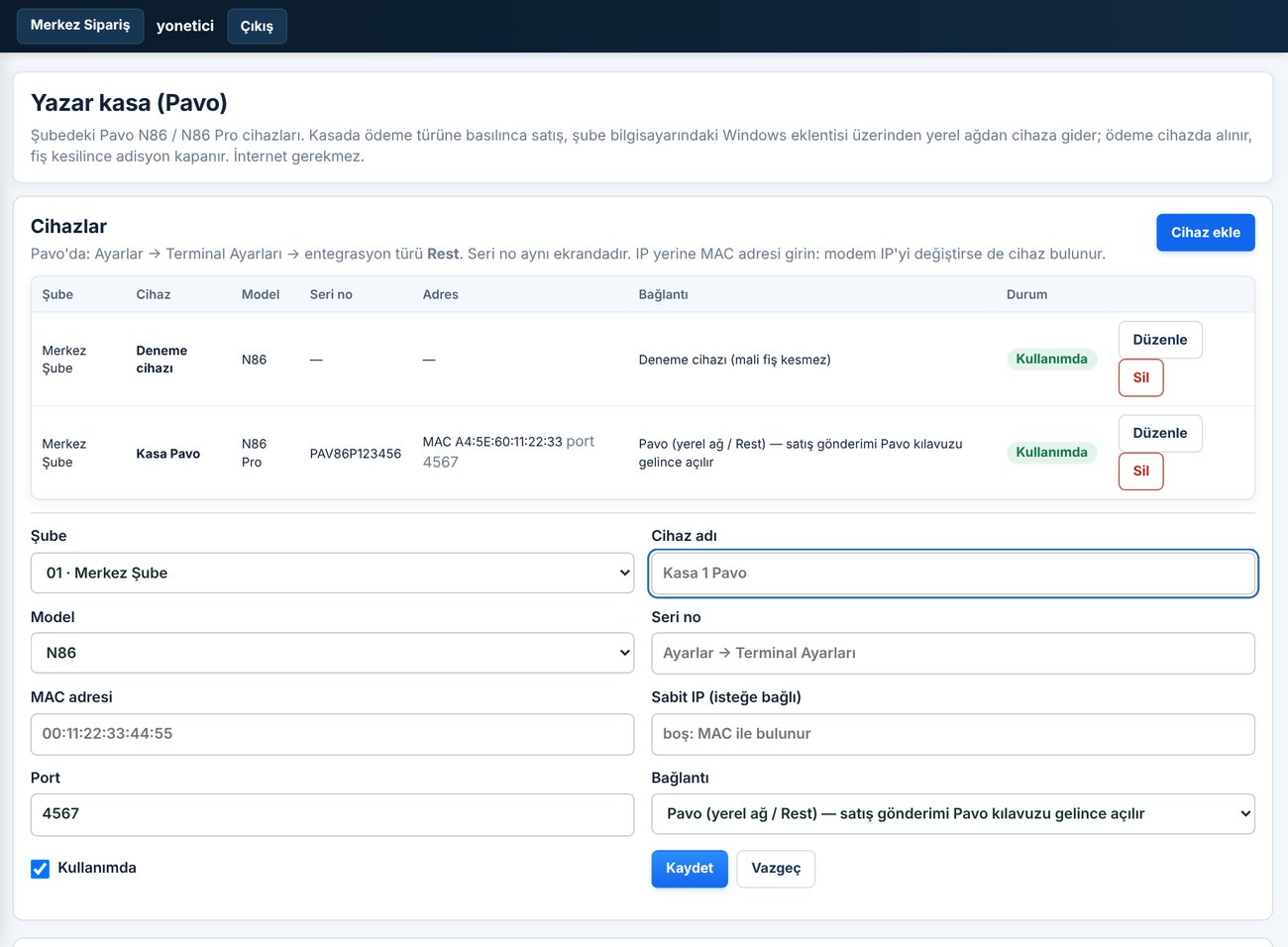
Yönetim › Yazar Kasa: şubeye Pavo N86 / N86 Pro cihazı ekleme, MAC adresi, KDV-departman ve ödeme tipi eşleştirmeleri, işlem listesi. Yönetici
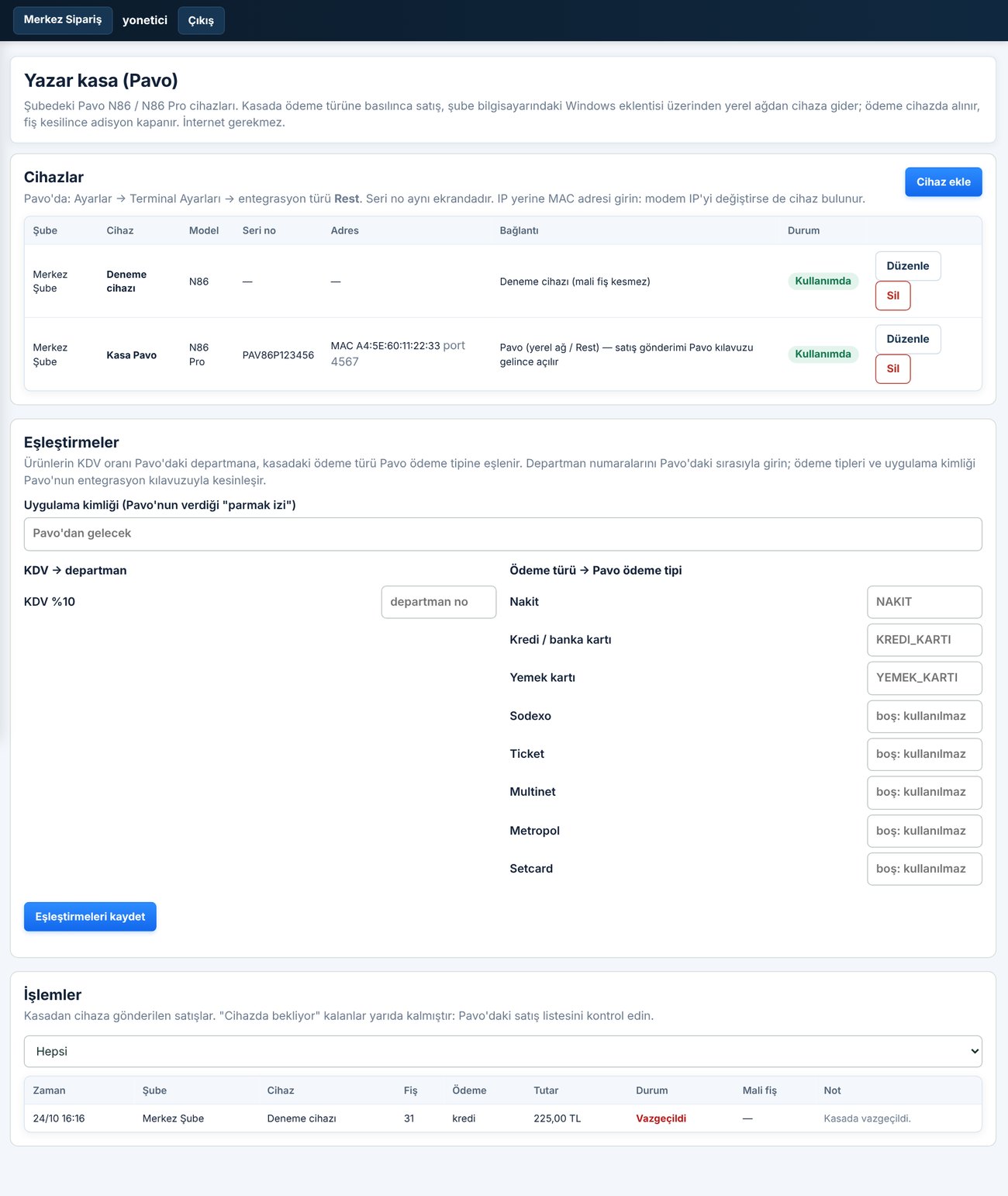
Kasadaki satışın yazar kasaya (Pavo) gitmesi için cihazlar burada tanımlanır. Bu sekmeyi yalnız Süper Admin görür. Satış, şubedeki Windows kasa bilgisayarındaki eklenti üzerinden yerel ağdan cihaza gider; internet gerekmez.
Yönetim › Yazar Kasa
Cihaz ekleme
Pavo cihazında: Ayarlar › Terminal Ayarları › entegrasyon türü Rest. Seri numarası aynı ekrandadır.
Panelde Yazar Kasa › Cihaz ekle.
Şube, Cihaz adı (ör. Kasa Pavo), Model (N86 / N86 Pro), Seri no.
MAC adresi: IP yerine MAC girin; modem IP’yi değiştirse de cihaz bulunur. Sabit IP isteğe bağlıdır. Port 4567.
Bağlantı: Pavo (yerel ağ / Rest). Kullanımda işaretli. Kaydet.
Cihaz formu
Deneme cihazı (mali fiş kesmez) bağlantı türü yalnız kasa akışını denemek içindir. Gerçek şubede satışta kullanmayın; denemeden sonra silin.
Eşleştirmeler
KDV → departman: ürünlerin KDV oranı Pavo’daki departman numarasına eşlenir. Numaraları Pavo’daki sırasıyla girin.
Ödeme türü → Pavo ödeme tipi: kasadaki ödeme türlerinin Pavo’daki karşılığı. Ödeme tipleri ve uygulama kimliği Pavo’nun entegrasyon kılavuzuyla kesinleşir; bu alanları ARTİEKRAN ekibiyle birlikte doldurun.
Uygulama kimliği: Pavo’nun yazılım firmasına verdiği kimlik (“parmak izi”). ARTİEKRAN tarafından girilir.
İşlemler
Kasadan cihaza gönderilen her satış: Ödendi, Reddedildi, Vazgeçildi, Yanıt yok, Cihazda bekliyor. “Cihazda bekliyor” kalanlar yarıda kalmıştır: Pavo’daki satış listesini kontrol edin.
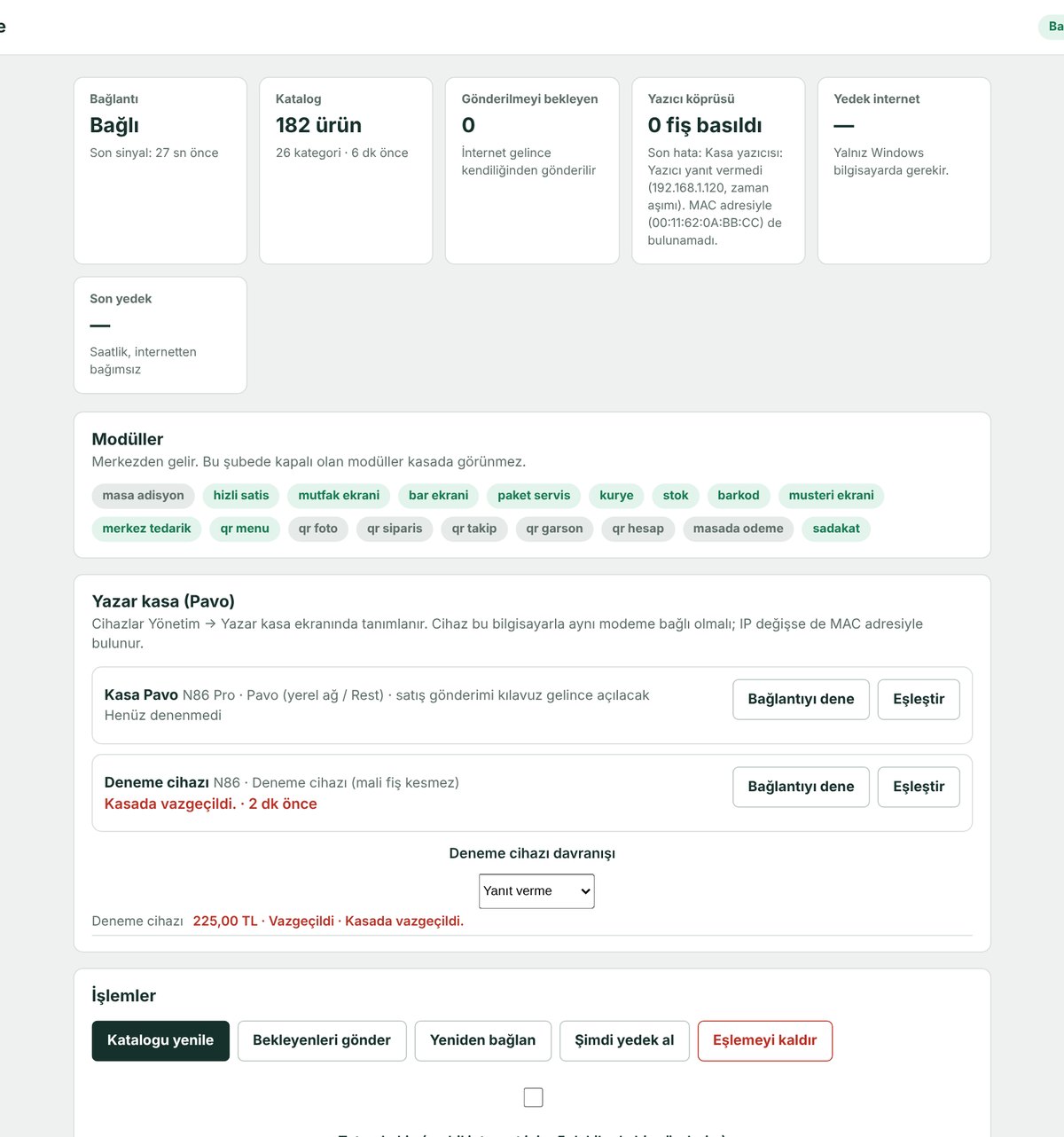
Masaüstündeki POS Eklenti kısayolu ya da tarayıcıda http://127.0.0.1:8100 ile açılır.
Eklenti ekranı
Kutu
Anlamı
Bağlantı
“Bağlı” ve son sinyal zamanı: sunucuyla haberleşiyor.
Katalog
Yerelde tutulan ürün ve kategori sayısı, son güncelleme.
Gönderilmeyi bekleyen
İnternet yokken biriken kayıtlar; internet gelince kendiliğinden gönderilir.
Yazıcı köprüsü
Basılan fiş sayısı ve varsa son hata (ör. “Yazıcı yanıt vermedi … MAC adresiyle de bulunamadı”).
Yedek internet
“Hazır”: modem interneti giderse telefonun USB internet paylaşımı kullanılabilir.
Son yedek
Saatlik yerel yedeğin zamanı.
Modüller
Merkezden gelen şube modülleri (yeşil açık).
Yazar kasa (Pavo)
Tanımlı cihazlar; Bağlantıyı dene cihazı MAC adresiyle ağda bulur ve Rest portunun açık olup olmadığını söyler; son işlemler.
İşlem düğmeleri
Katalogu yenile, Bekleyenleri gönder, Yeniden bağlan, Şimdi yedek al.
Eşlemeyi kaldır: yalnız sunucu değişince yeniden eşlemek için; günlük kullanımda basmayın.
Tutumlu kip: mobil internetteyken gönderimi 5 dakikada bire indirir.
Kasa sekmesi ilk açıldığında tarayıcı “bu cihazdaki diğer uygulamalara erişim” izni sorarsa İzin ver deyin. Kasa ekranı aynı bilgisayardaki eklentiye böyle ulaşır; tek seferliktir.
Modem interneti giderse telefondan devam etme (yedek internet)
Windows kasada modem interneti kesilince telefonu USB ile takıp internet paylaşımını açarak satışlara ve gönderime devam etme. Personel
Kasa internet yokken de satışa devam eder (İnternet kesilirse satış nasıl devam eder?). Ama kesinti uzarsa QR siparişleri, paket siparişler ve raporlar için internete ihtiyaç olur. Windows kasa bilgisayarında eklenti kuruluysa telefonunuzun internetini kullanabilirsiniz; yazıcı ve yazar kasa kablo üzerinden çalışmaya devam eder.
Telefonu kasa bilgisayarına USB kablosuyla takın.
Telefonda USB internet paylaşımını açın (Android: Ayarlar › Bağlantılar / Ağ › Mobil Erişim Noktası ve İnternet Paylaşımı › USB ile internet paylaşımı; iPhone: Ayarlar › Kişisel Erişim Noktası › açık, “Bu bilgisayara güven” sorusuna Güven).
Bir dakika içinde kasa üstündeki turuncu şerit kalkar; bekleyen satışlar kendiliğinden gönderilir.
Modem interneti düzelince telefonu çıkarmanız yeterli.
Telefon takılı kaldıkça internet telefondan gider ve mobil veri harcar. Uzun kesintide eklenti ekranında Tutumlu kip’i açabilirsiniz.
Bu özellik eklenti ekranındaki Yedek internet kutusunda “Hazır” yazıyorsa çalışır. Kasa bilgisayarında Wi-Fi varsa telefonun erişim noktasına Wi-Fi ile bağlanmak da aynı şekilde çalışır; yazıcı ve yazar kasa kablodan çalışmaya devam eder. iPhone’u Windows’a USB ile paylaştırmak için Apple sürücüsü gerekebilir; bu durumda Wi-Fi yolunu kullanın.
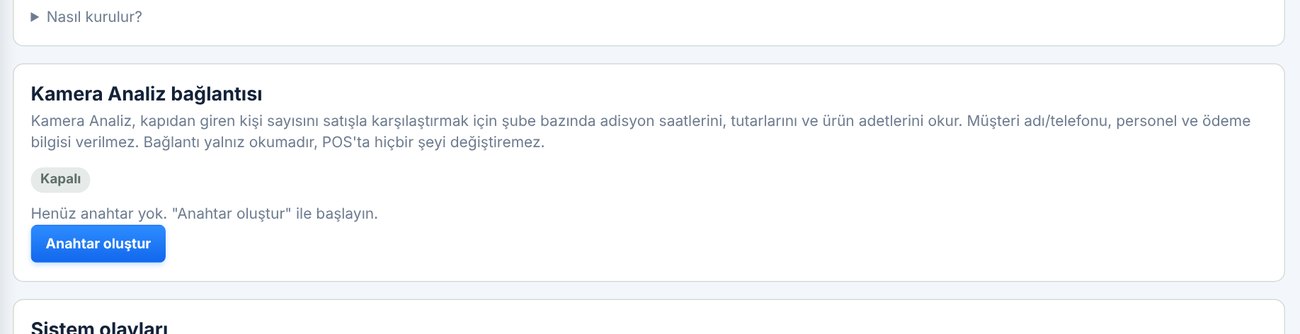
Kamera Analiz bağlantısı (satışı müşteri sayısıyla karşılaştırma)
Kamera Analiz’in satış verisini okuyabilmesi için Adisyon’da anahtar oluşturma, yeni anahtar ve bağlantıyı kapatma. Yönetici
Kamera Analiz kullanıyorsanız, kapıdan giren kişi sayısını satışla karşılaştırmak için Adisyon’dan şube bazında adisyon saatlerini, tutarlarını ve ürün adetlerini okuyabilir. Müşteri adı/telefonu, personel ve ödeme bilgisi verilmez; bağlantı Adisyon’da hiçbir şeyi değiştiremez.
Sistem › Kamera Analiz bağlantısı
Panel › Sistem › Kamera Analiz bağlantısı › Anahtar oluştur.
Kullanıcılar ve personel: ayrılan kişilerin hesabı / PIN’i pasif mi?
Fiyat listeleri güncel mi?
Personel ayrıldığında
Personel kaydını pasif yapın (PIN hemen geçersiz olur).
Panel kullanıcısıysa hesabını pasif yapın.
Sorun giderme
Fiş yazıcıdan çıkmıyor
Satış kapandı ama fiş basılmadı; “Fiş basılamadı” ya da “N fiş yazıcıya gönderilemedi” uyarısı. Personel
Belirti
Adisyon kapandı ama yazıcıdan fiş çıkmadı; kasada “Fiş basılamadı” ya da “N fiş yazıcıya gönderilemedi” uyarısı var.
1Yazıcı kapalı, kağıt bitmiş ya da kapak açık
Yazıcının ışığını, kağıdını ve kapağını kontrol edin. Düzeltince fişi Fişler › fiş › Tekrar yazdır ile basın. Yazıcı kapalıyken gelen fişler kaybolmaz; kuyrukta bekler ve yazıcı açılınca yeniden denenir.
2Fişi basacak cihaz (köprü) kapalı
iPad ya da bilgisayardan kesilen fişi şubedeki Android tablet uygulaması ya da Windows kasa bilgisayarındaki eklenti basar. Bunlardan biri açık değilse “N fiş yazıcıya gönderilemedi” çıkar. Tableti / uygulamayı ya da kasa bilgisayarını açın; bekleyen fişler 6 saat boyunca bekler ve köprü açılınca basılır. Kasadaki Yazıcılar penceresi hangi köprünün “Bağlı” olduğunu gösterir.
3Yazıcının IP adresi değişmiş
Modem yeniden başlayınca yazıcı yeni adres almış olabilir. Windows eklentisi yazıcıyı MAC adresiyle bulup kendisi düzeltir. Android tablette ise sorumlu Yazıcılar › Ağda yazıcı ara ile yazıcıyı yeniden ekler. Kalıcı çözüm: modemde yazıcıya sabit IP (Ağ fiş yazıcısı kurulumu (sabit IP, MAC)🔒).
Sorumlu, kasada Yazıcılar › yazıcının Deneme fişi ile yazıcıyı denesin. Windows kasada eklenti ekranındaki Yazıcı köprüsü kutusunda son hata yazar.
Çözülmediyse yazıcı modelini, hata yazısının fotoğrafını ve saati ARTİEKRAN destek ekibine iletin.
Kasada turuncu “Bağlantı yok” şeridi kalkmıyor
İnternet geldiği hâlde kasa çevrimdışı görünüyor, bekleyen fişler gönderilmiyor. Personel
Belirti
Ekranın üstünde turuncu “Bağlantı yok · çevrimdışı satış · N fiş bekliyor” şeridi uzun süredir duruyor.
Şerit “fiş bekliyor” derken cihazı sıfırlamayın, tarayıcı verilerini silmeyin, uygulamayı kaldırmayın, Çıkış yapmayın. Bekleyen satışlar yalnız o cihazdadır. Satışa devam edebilirsiniz.
Çözülmediyse şeridin fotoğrafını ve cihazı ARTİEKRAN destek ekibine iletin.
“Çevrimdışı fiş gönderilemedi” uyarısı
İnternetsiz kesilen bir fiş sunucuya alınamadı. Yönetici
Belirti
İnternet geldikten sonra kasada “Çevrimdışı fiş gönderilemedi” uyarısı görünüyor.
1Fiş doğrulanamadı
Kesinti sırasında fişteki ürün ya da personel silinmiş / pasif yapılmış olabilir. Fiş kaybolmaz; sunucuda hatalı olarak kayıt altına alınır. Fiş numarasını (ör. K7F-3) not edip ARTİEKRAN’a bildirin; gerekirse satış elle düzeltilir.
Destek için fiş numarası, şube ve saat bilgisini iletin.
Panelde yapılan menü ve fiyat değişiklikleri açık kasalara en geç 20 saniyede gelir. Gelmediyse kasayı kapatıp açın.
4Fiyat yanlış
Fiyatı kasadan değiştiremezsiniz; yönetici Fiyatlar’dan düzeltir. Şubenin bağlı olduğu fiyat listesini ve paket / QR kanal fiyatlarını kontrol etsin (Fiyatlar: fiyat değiştirme, toplu zam, fiyat listeleri). O an müşteriye indirim gerekiyorsa sorumlu indirim uygular.
Yanlış ödeme türü seçildi
Nakit yerine kart (ya da tersi) seçildi; açık ve kapanmış fişte düzeltme. Personel
Belirti
Ödeme yanlış türle alındı (ör. kart yerine nakit).
1Fiş hâlâ açık (kısmi ödeme)
Sorumlu, fiş panelindeki ödeme satırından yanlış ödemeyi siler; doğru türle yeniden alırsınız.
2Fiş kapandı
Sorumlu fişin tamamını iade eder (Fiş geçmişi, tekrar yazdırma ve iade), satış doğru ödeme türüyle yeniden girilir. Gün sonunda iade ayrı görünür.
Kasa ekranı beyaz kaldı, dondu ya da eski görünüyor
Tablette beyaz ekran, bilgisayarda donma, güncellemeden sonra eski ekran. Personel
Belirti
Kasa ekranı beyaz, tepki vermiyor ya da yeni özellikler görünmüyor.
QR’ları yenile yapıldıysa eski kartlar geçersizdir. Kartları yeniden yazdırın.
4Seçenekli ürün
Seçimi zorunlu seçenekli ürünler QR’dan sipariş edilemez; müşteri kasaya yönlendirilir.
5Kötüye kullanım sınırı
Aynı telefondan çok sık ya da aynı masadan kısa sürede çok sayıda sipariş sınırlanır. Bir süre sonra tekrar deneyin.
“YAZAR KASAYA GİTMEDİ” uyarısı
Adisyon kapandı ama satış Pavo cihazına gönderilemedi; ödemenin cihazda elle alınması. Personel
Belirti
Ödeme sonrası “Adisyon kapandı · YAZAR KASAYA GİTMEDİ: Pavo’da elle alın” yazıyor.
Bu durumda adisyon kasada kapanmıştır ama yazar kasaya satış gitmemiştir. Ödemeyi ve mali fişi Pavo cihazında elle alın.
1Kasa bilgisayarındaki eklenti kapalı
Eklenti çalışmıyorsa kasa yazar kasaya ulaşamaz. Bilgisayarı yeniden başlatın; eklenti Windows açılışında kendiliğinden başlar. Masaüstündeki POS Eklenti kısayoluyla ekranın açıldığını kontrol edin.
2Tarayıcı izni verilmedi
Kasa sekmesi ilk açıldığında tarayıcı “bu cihazdaki diğer uygulamalara erişim” izni sorar. Reddedildiyse adres çubuğundaki kilit simgesinden izni açın ve sayfayı yenileyin.
3Kasa bilgisayar değil
Yazar kasa gönderimi yalnız eklentinin kurulu olduğu Windows kasa bilgisayarından çalışır; tablet / iPad’den kesilen satışın ödemesi Pavo’da elle alınır.
Sık tekrarlıyorsa eklenti ekranının ekran görüntüsüyle ARTİEKRAN destek ekibine ulaşın.
Yazar kasa reddetti, yanıt vermiyor ya da cihaz bulunamıyor
Pavo açık ve kasa bilgisayarıyla aynı modeme bağlı mı? Panelde girilen MAC adresi doğru mu? Eklenti ekranında Bağlantıyı dene.
3Pavo’da Rest seçili değil
“Cihaz ağda ama 4567 portu kapalı”: Pavo’da Ayarlar › Terminal Ayarları › entegrasyon türünü Rest yapın.
4Yanıt yok / cihazda bekliyor
Pavo ekranında işlemin durumuna bakın. Ödeme alınmışsa kasada Tekrar gönder sonucu getirir; kasa önce sonucu sorar, çift çekim yapmaz. Panelde Yazar Kasa › İşlemler “Cihazda bekliyor” kalanları listeler.
Çözülmediyse cihaz seri numarası ve eklenti ekranının görüntüsüyle ARTİEKRAN destek ekibine ulaşın.
Gün sonunda kasa farkı çıkıyor
Sayılan nakit ile kasada olması gereken nakit tutmuyor. Yönetici
Belirti
Gün sonunda “Kasada olması gereken” ile sayılan nakit arasında fark var.
İki adımlı doğrulama telefonu kayboldu / şifre unutuldu
Doğrulama kodunu üreten telefon yoksa ya da panel şifresi unutulduysa panele giriş. Yönetici
1Kurtarma kodunuz var
Kod ekranında kurtarma kodlarınızdan birini (XXXX-XXXX) girin. Girişten sonra Güvenlik’ten doğrulamayı yeni telefonla yeniden kurun ve yeni kurtarma kodları üretin.
2Kurtarma kodu yok
Panel kullanıcısıysanız: Süper Admin, Kullanıcılar listesinde sizin satırınızdaki 2 adımı sıfırla düğmesiyle doğrulamanızı kapatır; bir sonraki girişte yalnız şifreyle girip yeniden kurarsınız. Süper Admin’seniz: ARTİEKRAN teknik ekibi sunucunun bakım sayfasından kapatır (kimlik doğrulamasından sonra).
3Şifre unutuldu
Panel kullanıcısının şifresini Süper Admin, Kullanıcılar sekmesinde kullanıcıyı düzenleyip yeni şifre yazarak değiştirir. Süper Admin’in kendi şifresi unutulduysa ARTİEKRAN’a başvurun.
Telegram bildirimi gelmiyor
Sistem uyarılarının Telegram’a düşmemesi; token, sohbet kimliği ve bot ayarları. Yönetici
1Bota hiç mesaj atılmadı
Telegram botları, kendilerine önce mesaj atılmadan size yazamaz. Bota “merhaba” yazın, sonra Deneme mesajı gönder.
2Sohbet kimliği yanlış
Kişisel sohbet için kendi kimliğiniz, grup için -100 ile başlayan grup kimliği girilmeli; bot gruba eklenmiş olmalı.
Gece yarısından sonraki satışlar hangi güne yazılır?
İş günü varsayılan olarak 04:00’te değişir; 00:00–03:59 satışları önceki güne yazılır. Gün Sonu sekmesinden değiştirilebilir.
Verilerim nerede, yedek alınıyor mu?
Veriler sunucuda tek bir veritabanındadır. Her gece otomatik yedek alınır, son 30 yedek saklanır. Ayda bir yedeği indirip sunucu dışında saklamanız önerilir: İşlem kaydı ve Sistem ekranı (yedekler, eklentiler).
Raporlara telefondan bakabilir miyim?
Evet, panel telefona uyumludur.
Kim neyi değiştirdi, nasıl görürüm?
İşlem kaydı sekmesi her değişikliği kimin yaptığıyla tutar ve silinmez.