Dükkândaki kameralardan müşteri sayısı, kuyruk, kasa, vitrin ve masa doluluğu bilgisini çıkaran sistemin kısa tanıtımı. Yönetici
Kamera Analiz, işletmenizdeki güvenlik kameralarının (NVR / kayıt cihazı) görüntüsünü yapay zekâyla inceler ve size sayı olarak geri verir: kaç kişi girdi, kasada sıra oluştu mu, kasa boş kaldı mı, vitrin boşaldı mı, masalar ne kadar dolu. Görüntü izlemek zorunda kalmadan işletmenin gün içindeki akışını görürsünüz.
Neleri ölçer?
Analiz
Ne söyler?
Uyarı verir mi?
Giriş sayımı (kapı)
Kapıdan kaç kişinin girip çıktığı, saat saat.
Hayır, raporda görünür.
Doluluk
Bir alanda aynı anda kaç kişi olduğu (salon, teras, bar…).
Hayır, grafikte görünür.
Kuyruk
Kasa önünde sıra oluşup oluşmadığı.
Evet: belirlediğiniz kişi sayısı belirlediğiniz süre boyunca aşılırsa.
Kasa personeli
Kasanın / tezgâhın arkasında personel olup olmadığı.
Evet: “Kasada personel yok”.
Vitrin
Vitrindeki tepsilerin ne kadar dolu olduğu.
Evet: tepsi belirli süre boş kalırsa.
Masa doluluğu
Hangi masanın dolu / boş olduğu, oturma süreleri.
İsteğe bağlı kuyruk alanıyla.
Nasıl çalışır?
Dükkândaki bilgisayar NVR ile aynı modeme bağlı bir Windows bilgisayara küçük bir program (KameraAjan) kurulur. Program kameralardan düzenli aralıklarla fotoğraf alır ve sunucuya gönderir. Dükkânda ya da modemde port açmak gerekmez.
Mevcut şifre ve Yeni şifreyi (en az 8 karakter) yazıp Değiştir’e basın.
Şifrenizi unutursanız panelden sıfırlanamaz; ARTİEKRAN destek ekibine ulaşın.
Paneli tanıyalım
Ana ekrandaki şube kartı, kanal kutuları, durum yazıları ve üst menünün anlamı. Yönetici
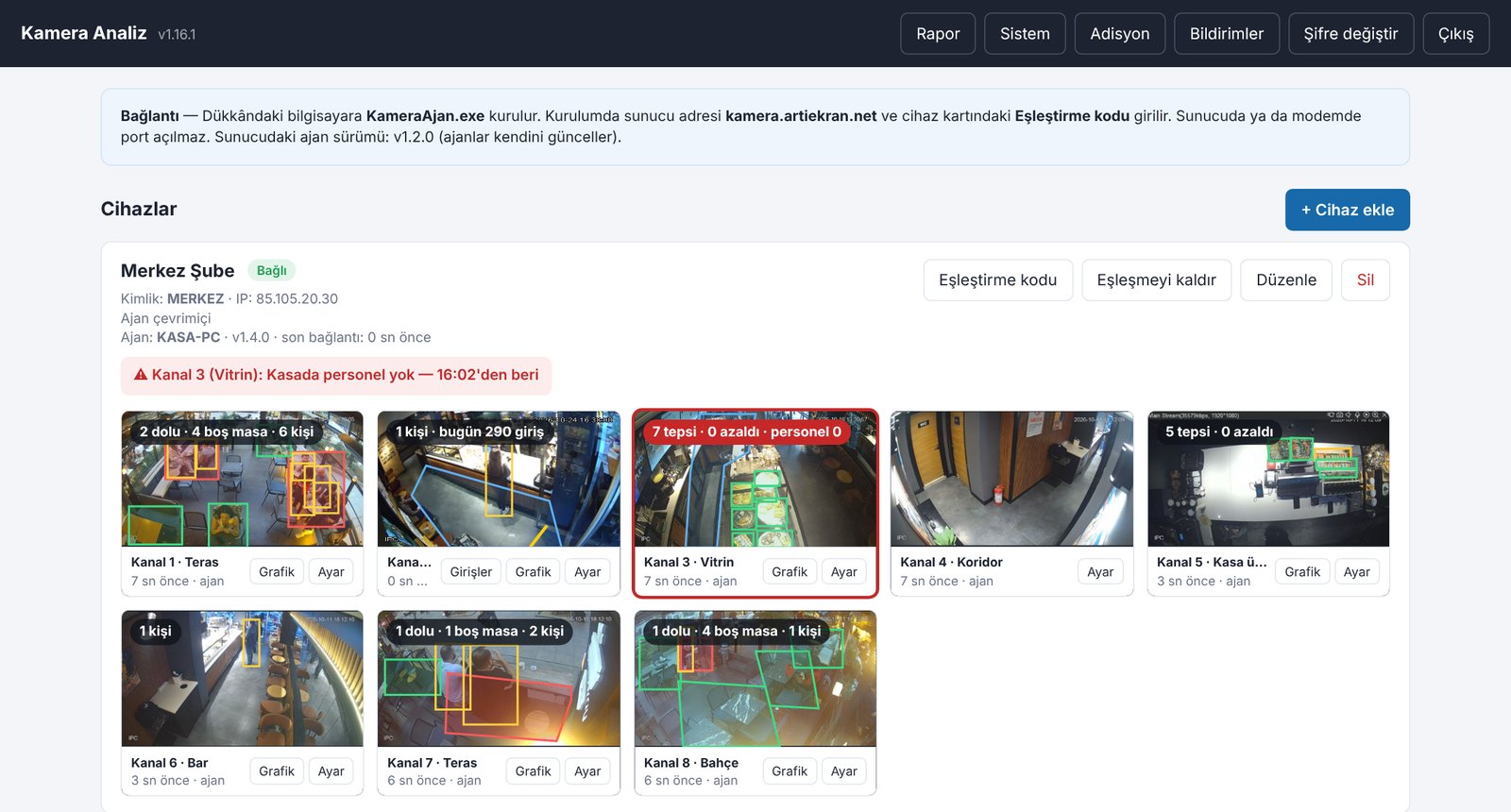
Giriş yapınca Cihazlar ekranı açılır. Her şube (NVR) bir karttır; kartın içinde o NVR’ye bağlı kameralar (kanallar) küçük fotoğraflarla görünür. Fotoğraflar kendiliğinden yenilenir.
Ajan: KASA-PC · v1.4.0 · son bağlantı: 1 sn önce: KameraAjan’ın kurulu olduğu bilgisayarın adı, program sürümü ve son haberleşme zamanı.
Kırmızı uyarı satırı: o anda süren bir uyarı (ör. “Kanal 3 (Vitrin): Kasada personel yok — 15:51’den beri”). Durum düzelince kendiliğinden kalkar.
Eşleştirme kodu / Eşleşmeyi kaldır / Düzenle / Sil: kurulum ve bakım düğmeleridir; günlük kullanımda gerekmez.
Kanal kutuları
Her kutunun sol üstünde o kanalın anlık özeti yazar. Kanalın analiz türüne göre değişir:
Örnek yazı
Anlamı
2 dolu · 4 boş masa · 6 kişi
Masa doluluğu kanalı: 2 masa dolu, 4 masa boş, görüntüde 6 kişi var.
0 kişi · bugün 226 giriş
Kapı kanalı: şu an alanda 0 kişi, gün başından beri 226 giriş.
7 tepsi · 0 azaldı · personel 0
Vitrin kanalı: 7 tepsi izleniyor, azalan yok, personel alanında kimse yok.
1 kişi
Doluluk kanalı: alanda 1 kişi.
Kutunun kırmızı çerçeveli olması o kanalda bir uyarının sürdüğünü gösterir. Fotoğraftaki renkli kutular yapay zekânın gördüğü kişileri, masaları ve tepsileri gösterir.
Bir kameranın ne ölçeceğini seçme, sayılacak alanı fotoğraf üzerinde çizme ve fotoğraf aralığını belirleme. Yönetici
Her kameranın (kanalın) ne ölçeceğini Ayar penceresinden siz belirlersiniz. Bir kanal yalnız bir analiz türü ölçer; ayrıca isteğe bağlı olarak giriş sayımı çizgisi eklenebilir.
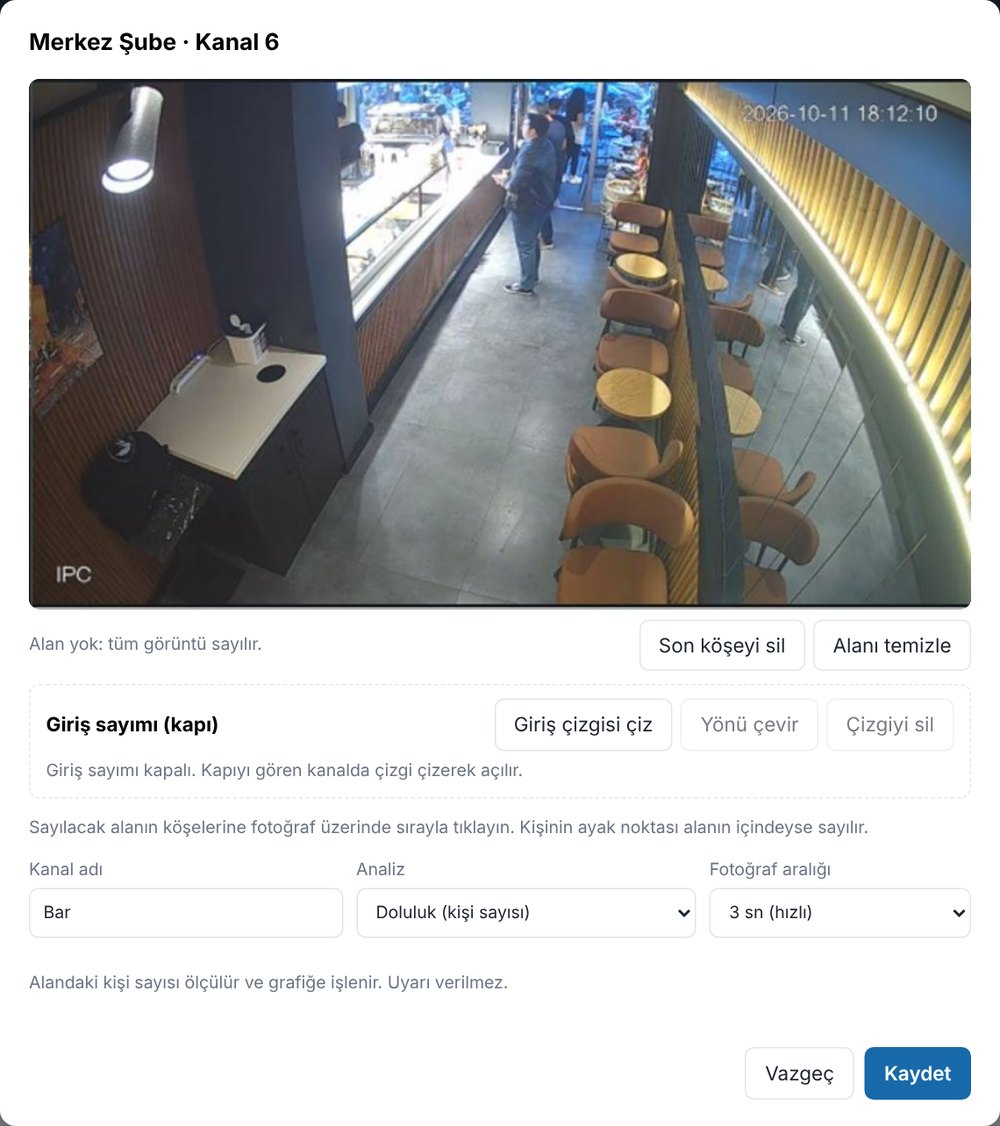
Ayar penceresi: fotoğraf, alan, kanal adı, analiz türü ve fotoğraf aralığı
Ayar penceresini açma
Cihazlar ekranında ilgili kanal kutusunun altındaki Ayar’a basın.
Alan, kişilerin sayılacağı zemin bölgesidir. Alan çizmezseniz fotoğrafın tamamı sayılır.
Fotoğraf üzerinde alanın köşelerine sırayla tıklayın (en az 3 köşe). Mavi çizgiyle alan oluşur.
Yanlış köşe koyduysanız Son köşeyi sil, baştan başlamak için Alanı temizle.
Pencerenin altındaki Kaydet’e basın. Yeni ayar bir dakika içinde devreye girer.
Kişiler ayaklarının bastığı nokta alanın içindeyse sayılır. Bu yüzden alanı masa ya da tezgâh üstüne değil, insanların durduğu zemine çizin. Ayakları görüntünün dışında kalan kişiler için alanı fotoğrafın alt kenarına kadar uzatın.
Fotoğraf aralığı
Seçenek
Ne zaman?
10 sn (standart)
Salon, teras, bahçe gibi yavaş değişen alanlar.
5 sn
Orta yoğunlukta alanlar.
3 sn (hızlı)
Kasa, kuyruk, vitrin gibi uyarı beklenen alanlar: uyarı daha çabuk gelir.
1 sn (giriş sayımı)
Kapı kanalı. Giriş çizgisi çizilince kendiliğinden seçilir.
Kısa aralık dükkânın internetinden daha çok yükleme kullanır: 3 sn’lik her kanal yaklaşık 0,3 Mbit/sn ekler. Kapı kanalı fotoğraf yerine canlı görüntü (alt akış) okur.
Uyarı saatleri
Kuyruk, kasa personeli ve vitrin uyarıları yalnız uyarı saatleri içinde verilir (ör. 08:00–23:00). Dükkânın açık olduğu saatleri yazın; kapalıyken gereksiz uyarı gelmez ve raporda boş süre sayılmaz.
Kapıdan giren müşteriyi sayma (giriş çizgisi)
Kapıyı gören kanalda giriş çizgisini doğru yere çizme, yönünü ayarlama ve sayımın nasıl yapıldığı. Yönetici
Kapıyı gören kameraya bir giriş çizgisi çizilince o kanal kapıdan girenleri ve çıkanları sayar. Sonuç kanal kutusunda “bugün N giriş” olarak, raporda da saat saat görünür.
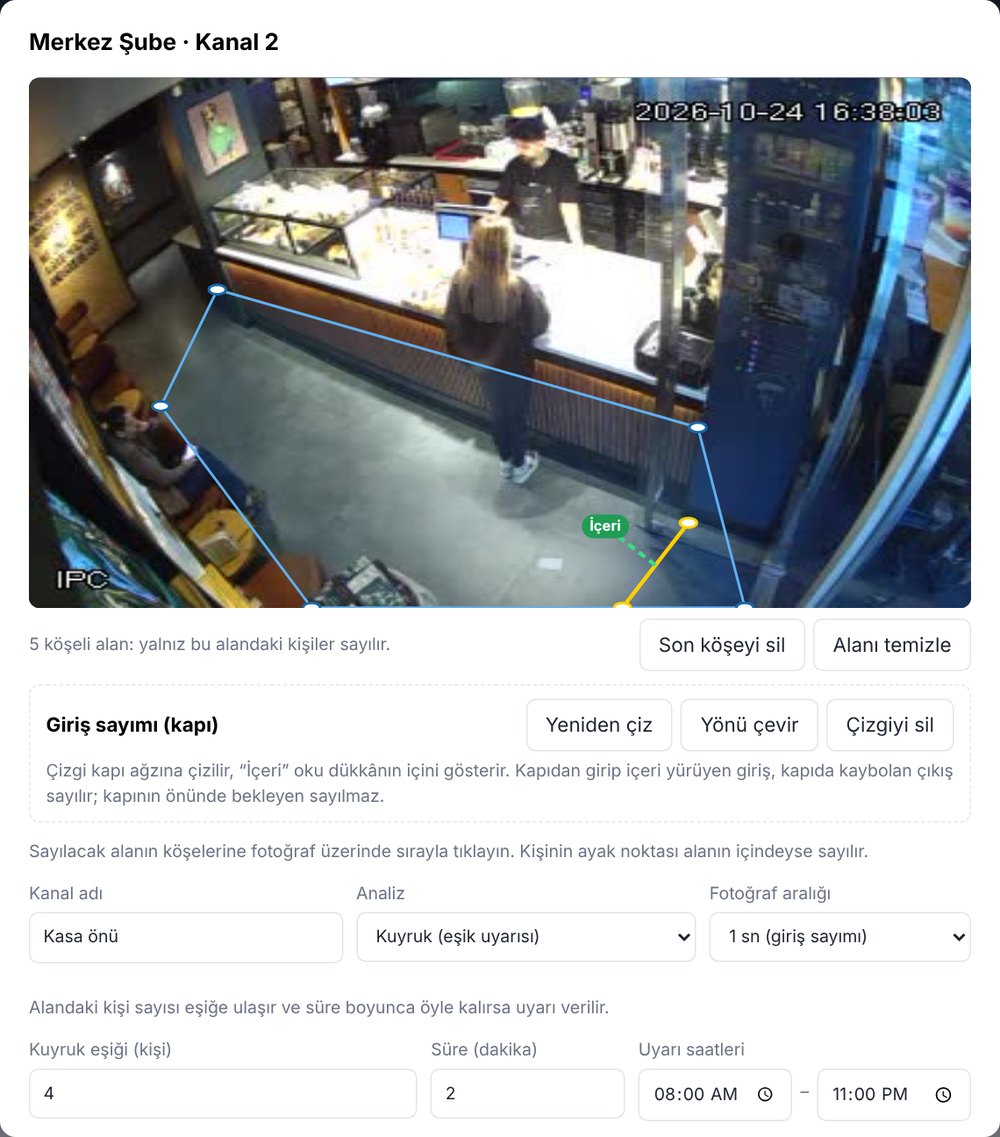
Kapı kanalı: sarı giriş çizgisi ve yeşil “İçeri” oku
Çizgiyi çizme
Kapıyı gören kanalın Ayar penceresini açın. Analiz “Kapalı” ise önce bir tür seçin (ör. Doluluk); giriş sayımı kapalı kanalda çalışmaz.
Giriş sayımı (kapı) kutusunda Giriş çizgisi çiz’e basın.
Fotoğrafta kapı ağzının bir ucuna, sonra diğer ucuna tıklayın. Çizgi, geçiş yolunu boydan boya kesmeli.
Yeşil “İçeri” oku dükkânın içini göstermeli. Ters ise Yönü çevir.
Kaydet’e basın. Fotoğraf aralığı kendiliğinden 1 sn olur.
Nasıl sayılır?
Giriş: kapı bölgesinde ilk kez görülen kişi içeri yürürse ya da birkaç saniye içeride kalırsa.
Çıkış: içeride bulunmuş kişi kapı bölgesinde kaybolur ve birkaç saniye içinde yeniden görünmezse. Bu yüzden çıkış kaydı kişi çıktıktan birkaç saniye sonra düşer.
Kapının önünde bekleyen, kapıdan bakıp dönen ya da çizginin üstünde kıpırdayan kişi sayılmaz.
Önünü biri kısa süre kapatan kişi aynı kişi kabul edilir; yan yana geçen kişiler yürüme yönü ve kıyafet rengiyle ayrılır.
Personel de kapıdan girip çıktığında sayılır. Raporda “Girdi” sayısı personel girişlerini de içerir.
İyi sonuç için
Kamera kapıyı üstten ve içeriden görmeli; kapı ağzı fotoğrafta net görünmeli.
Çizgiyi kapı ağzına çizin; kasa ya da tezgâh önüne çizmeyin (sıradaki müşteri gidip gelir).
Kapı camından dışarıda yürüyenler görünüyorsa çizgi camın içinde kalmalı.
İlk günlerde Girişler penceresinden kayıtlara bakın; yanlış sayılanları işaretleyin.
Giriş kayıtlarını inceleme ve yanlış sayımı düzeltme
Her giriş ve çıkışı fotoğrafıyla görme, yanlış sayılan kaydı işaretleme ve kalibrasyon kaydı alma. Yönetici
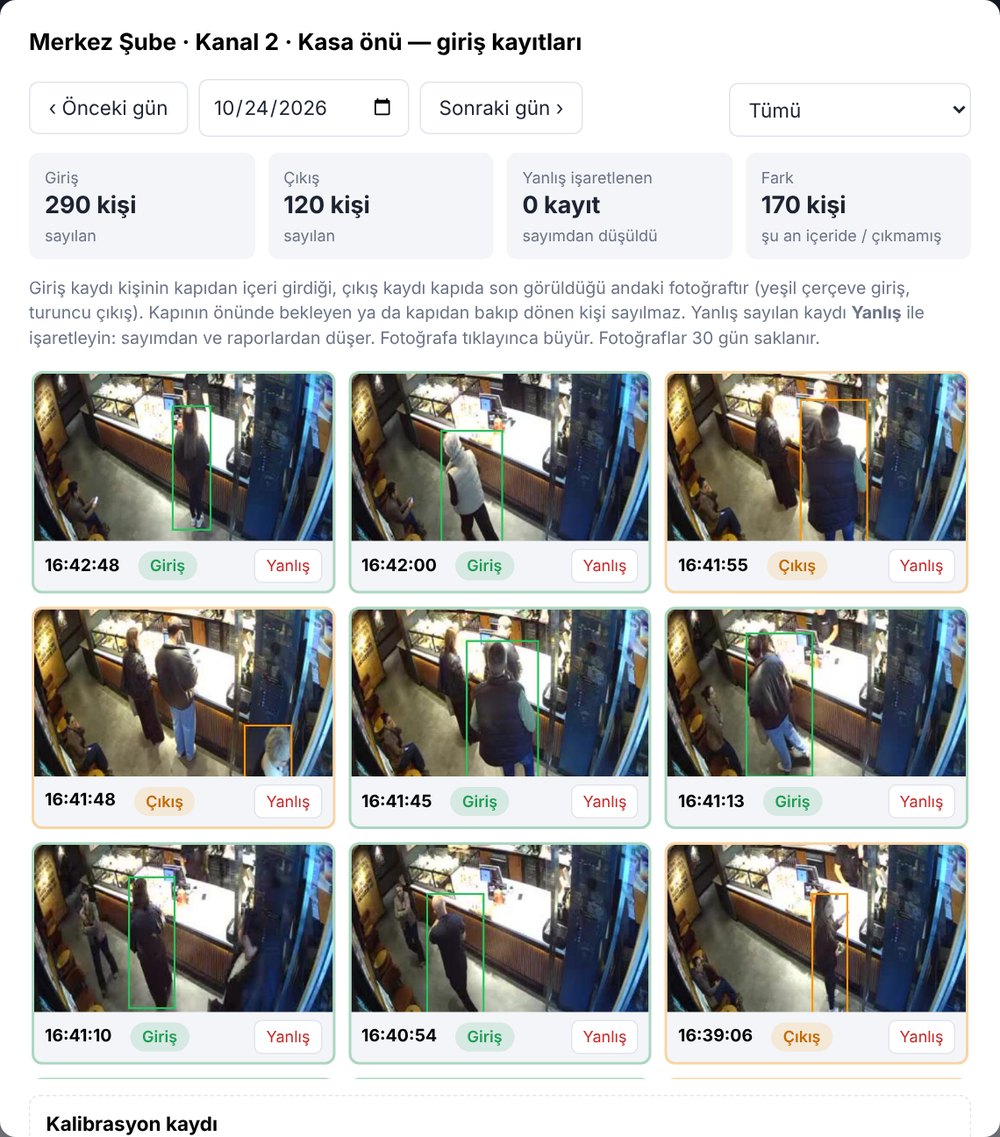
Kapı kanalının kutusundaki Girişler düğmesi, o gün sayılan her giriş ve çıkışı fotoğrafıyla listeler. Sayımın doğruluğunu buradan kontrol eder, hatalı kayıtları ayıklarsınız.
Giriş kayıtları: günün özeti ve fotoğraflı liste
Pencereyi okuma
Üstte gün seçimi (‹ Önceki gün / Sonraki gün ›) ve filtre: Tümü / Girişler / Çıkışlar / Yanlış işaretlenenler.
Özet kutuları: giriş sayısı, çıkış sayısı, yanlış işaretlenen kayıt ve fark (şu an içeride / henüz çıkmamış kişi).
Her fotoğraf, kişinin kapıdan girdiği (yeşil çerçeve) ya da kapıda son görüldüğü (turuncu çerçeve) andır. Fotoğrafa tıklayınca büyür.
Yanlış sayılan kaydı işaretleme
Fotoğrafta gerçekten giren / çıkan bir kişi yoksa ya da aynı kişi iki kez sayılmışsa kaydın altındaki Yanlış’a basın.
Kayıt sayımdan ve raporlardan düşer. Yanlışlıkla işaretlediyseniz aynı kaydın altındaki Geri al’a basın (“Yanlış işaretlenenler” filtresiyle hepsini görebilirsiniz).
Fotoğraflar 30 gün saklanır, sonra kendiliğinden silinir. Sayılar raporlarda kalır.
Kalibrasyon kaydı (destek için)
Sayım sürekli eksik ya da fazla çıkıyorsa ARTİEKRAN, sayımı dükkânınızın gerçek görüntüsüyle ayarlayabilir. Bunun için kısa bir kayıt gerekir:
Girişler penceresinin altındaki Kalibrasyon kaydı bölümüne inin.
Dükkânın yoğun olduğu bir anda 5 dakikalık kayıt başlat’a basın. Pencereyi kapatabilirsiniz; kayıt sürer.
5 dakika sonra pencereyi yeniden açın; “hazır, aşağıdan indirin” yazınca zip dosyasını indirin ve ARTİEKRAN destek ekibine gönderin.
Mümkünse o 5 dakikada kaç kişinin girip çıktığını kendiniz de sayıp not edin.
Kasa önü kuyruk uyarısı
Kasa önünde belirli sayıda kişi belirli süre beklerse uyarı alma; eşik, süre ve saatlerin ayarlanması. Yönetici
Kuyruk analizi, kasanın önündeki sırayı sayar. Sıradaki kişi sayısı eşiğe ulaşır ve süre boyunca öyle kalırsa panelde ve telefonunuzda uyarı çıkar.
Kasa ya da tezgâh arkası belirli süre boş kalınca uyarı alma. Yönetici
Kasa personeli analizi, kasanın arkasında çalışan olup olmadığını izler. Belirlediğiniz süre boyunca alanda hiç kimse görünmezse “Kasada personel yok” uyarısı verilir.
Personelin durduğu zemine (tezgâh arkası) alan çizin. Müşterinin durduğu tarafı alana katmayın.
Süre (dakika): kaç dakika boş kalırsa uyarı istediğiniz (ör. 5).
Uyarı saatleri: dükkânın açık olduğu saatler. Kaydet.
Vitrin kamerası tezgâh arkasını da görüyorsa vitrin kanalına isteğe bağlı Personel alanı çizerek aynı uyarıyı alabilirsiniz. Bkz. Vitrin tepsi doluluğu.
Raporda kasanın kaç kez ve toplam ne kadar boş kaldığı listelenir.
Vitrin tepsi doluluğu
Vitrindeki tepsileri çizme, dolu referans alma ve boşalan tepsi için uyarı alma. Yönetici
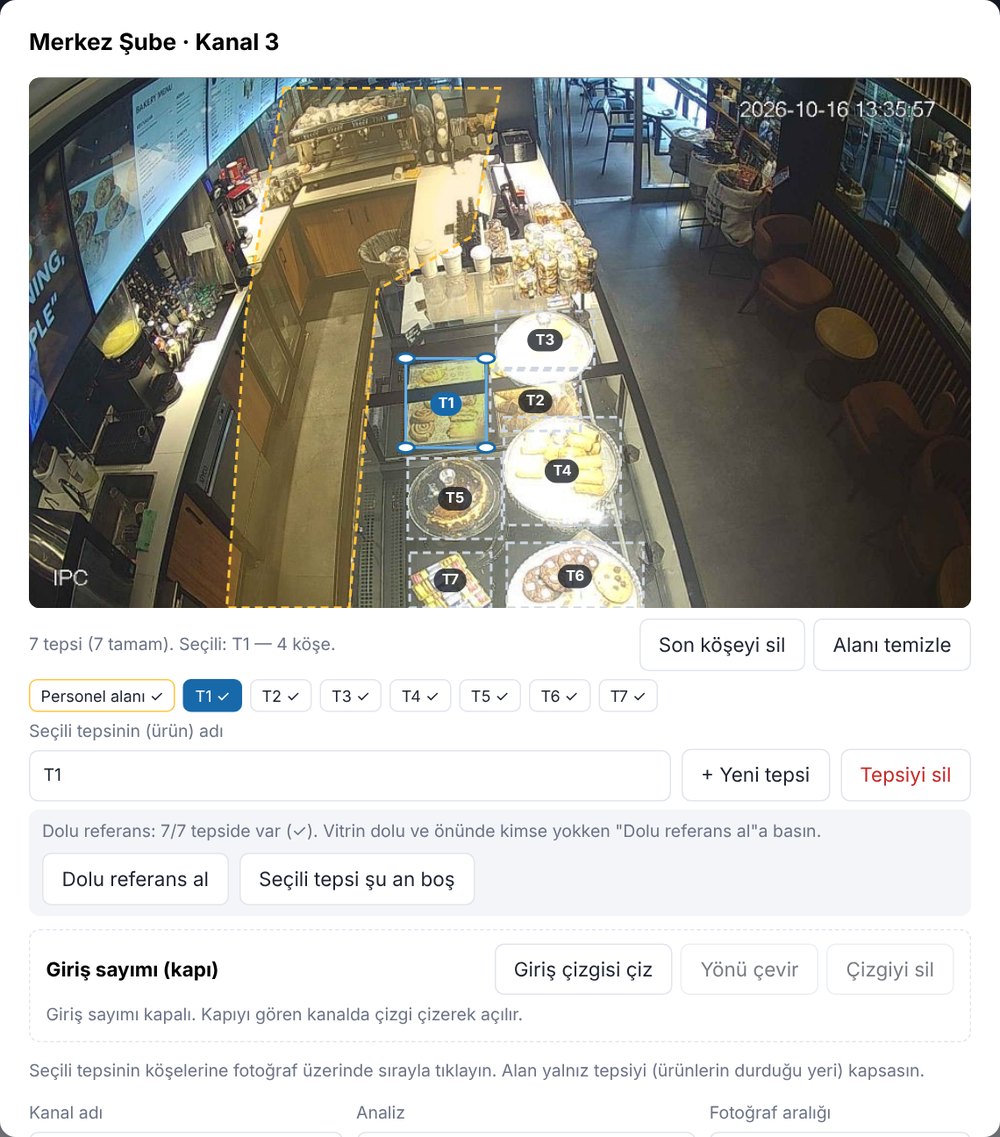
Vitrin analizi, her tepsinin ne kadar dolu olduğunu ölçer. Tepsi boş eşiğinin altına düşer ve süre boyunca öyle kalırsa uyarı verilir. Panelde tepsiler yeşil (dolu), sarı (azalıyor) ve kırmızı (boş) görünür.
Vitrin kanalı: tepsiler (T1–T7) ve sarı kesik çizgili personel alanı
Tepsileri çizme
Vitrini gören kanalın Ayar penceresinde Analiz: Vitrin (tepsi doluluğu).
+ Yeni tepsi’ye basın ve fotoğrafta tepsinin köşelerine tıklayın. Alan yalnız ürünlerin durduğu yeri kapsasın.
Seçili tepsinin (ürün) adı kutusuna ürün adını yazın (raporda bu ad görünür).
Diğer tepsiler için tekrarlayın. Yanlış tepsiyi seçip Tepsiyi sil. Bitince Kaydet.
Dolu referans alma (zorunlu)
Sistem her tepsinin dolu hâlini bilmelidir:
Vitrin dolu ve önünde kimse yokken Ayar penceresini yeniden açın.
Dolu referans al’a basın. Tepsi düğmelerinin yanında ✓ çıkar.
Önünde kişi olduğu için alınamayan tepsiler yazılır; birazdan tekrar basın.
Tepsilerin yeri değişirse, vitrin ışığı değişirse ya da kamera oynarsa Dolu referans al yeniden yapılmalı.
İsteğe bağlı: bir tepsi gerçekten boşken onu seçip Seçili tepsi şu an boş’a basmak o tepsinin ölçümünü iyileştirir.
Eşik, süre ve personel alanı
Boş eşiği (%): tepsi bu oranın altına düşünce “boş” sayılır (varsayılan %20).
Süre (dakika): boş kalma bu kadar sürerse uyarı verilir (varsayılan 5).
Personel alanı (isteğe bağlı): tezgâh arkasına çizilirse orada süre boyunca kimse görünmeyince “Kasada personel yok” uyarısı da verilir.
Raporda tepsi tepsi ortalama doluluk, kaç kez boşaldığı, boş kalma süresi ve dolum sayısı yer alır. Boş kalma yalnız uyarı saatlerinde sayılır.
Masa doluluğu
Masaları fotoğraf üzerinde çizme; dolu/boş masa sayısı, oturma süreleri ve isteğe bağlı kuyruk alanı. Yönetici
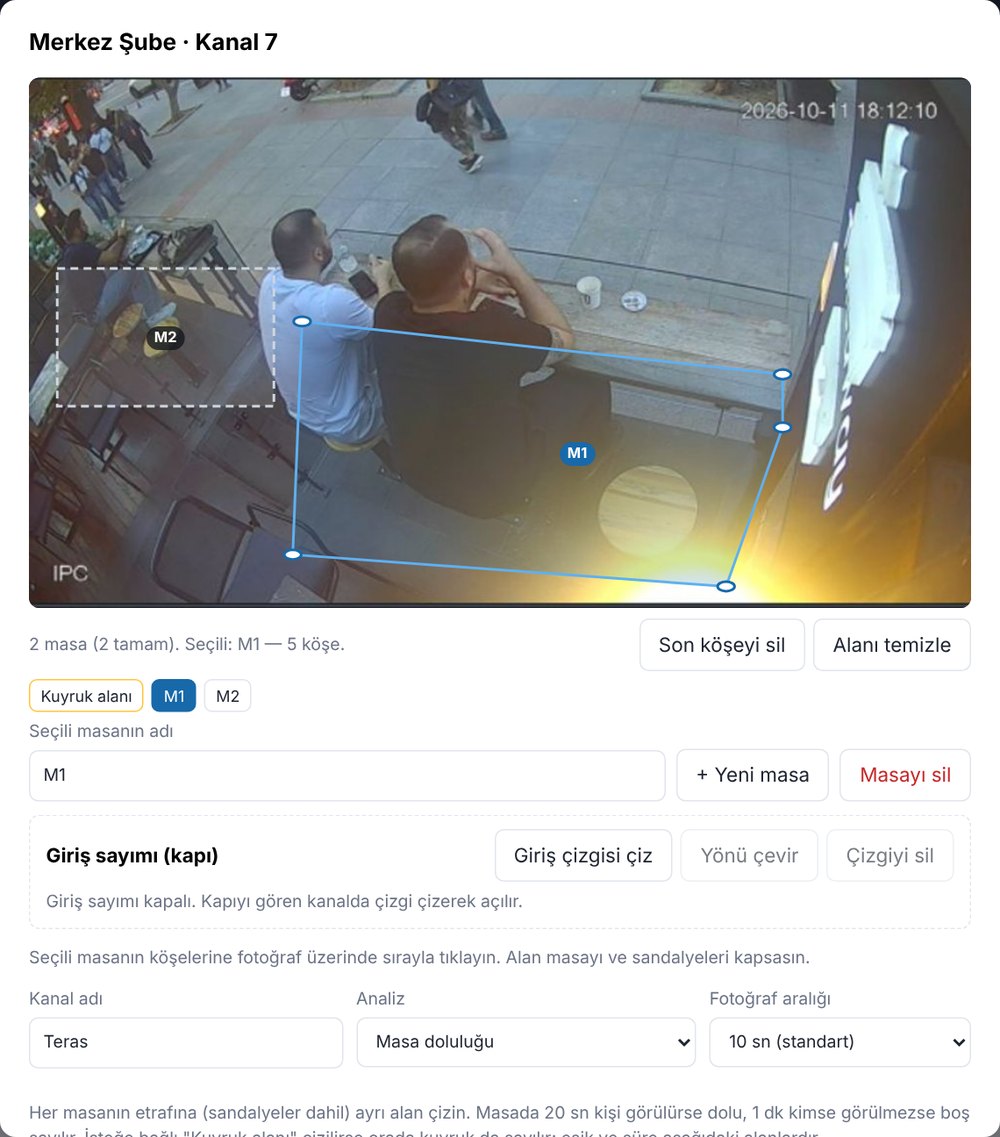
Masa doluluğu analizi her masanın dolu mu boş mu olduğunu izler. Masada 20 sn kişi görülürse dolu, 1 dk kimse görülmezse boş sayılır. Panelde boş masa yeşil, dolu masa kırmızı görünür.
Masa kanalı: her masa ayrı alan (M1, M2)
Masaları çizme
Kanalın Ayar penceresinde Analiz: Masa doluluğu.
+ Yeni masa’ya basın ve masanın sandalyeler dahil çevresine köşe köşe tıklayın.
Seçili masanın adı’na M1, M2… ya da istediğiniz adı yazın.
Tüm masalar için tekrarlayın; yanlış masayı seçip Masayı sil. Kaydet.
Kuyruk alanı (isteğe bağlı)
Aynı kamera kasa önünü de görüyorsa sarı Kuyruk alanı düğmesiyle sıranın oluştuğu zemini çizin; eşik ve süre alanları doldurulursa bu kanal kuyruk uyarısı da verir. Kart yazısı “3 dolu · 8 boş masa · 4 kişi · kuyruk 2” gibi olur.
Raporda
Ortalama masa doluluğu (%), en dolu saat, saatlik/günlük doluluk, masa masa doluluk, oturma sayısı, ortalama ve en uzun oturma, son oturmalar. 2 dakikadan kısa oturmalar (gelip geçen) sayılmaz.
Kanalın günlük grafiği
Bir kanalın gün içinde 5 dakikalık aralıklarla kaç kişi gördüğünü grafik olarak görme. Yönetici
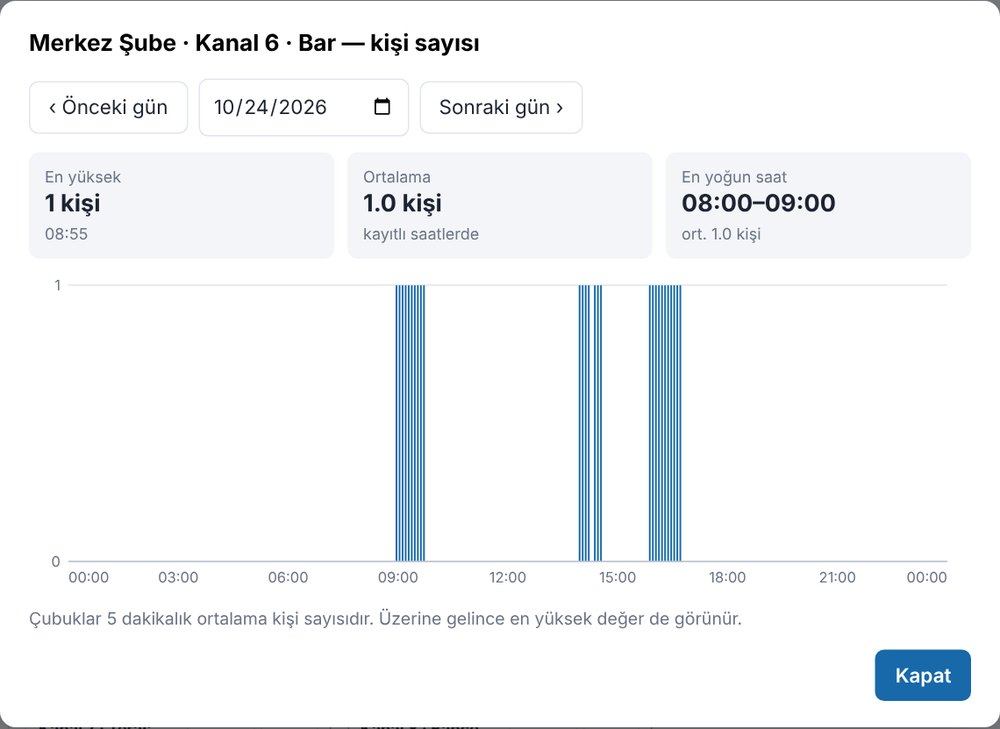
Kanal kutusundaki Grafik o kanalın gün boyu grafiğini açar. Her çubuk 5 dakikalık ortalama kişi sayısıdır; üzerine gelince o aralığın en yüksek değeri de görünür.
Günlük grafik: en yüksek, ortalama ve en yoğun saat
Üstte o günün en yüksek kişi sayısı, ortalaması ve en yoğun saati yazar.
‹ Önceki gün / Sonraki gün › ya da tarih kutusuyla başka güne geçin.
Grafik boşsa o saatlerde dükkândaki bilgisayar kapalı olabilir ya da kanalın analizi kapalıdır.
Grafikteki sayı, o anda kamerada aynı anda görünen kişi sayısıdır (personel dahil); gün içinde gelen müşteri sayısı değildir. Gelen müşteri için kapı sayımı kullanılır.
Rapor alma ve PDF olarak kaydetme
Şube ve dönem seçerek raporu görüntüleme, görünümü daraltma ve PDF indirme. Yönetici
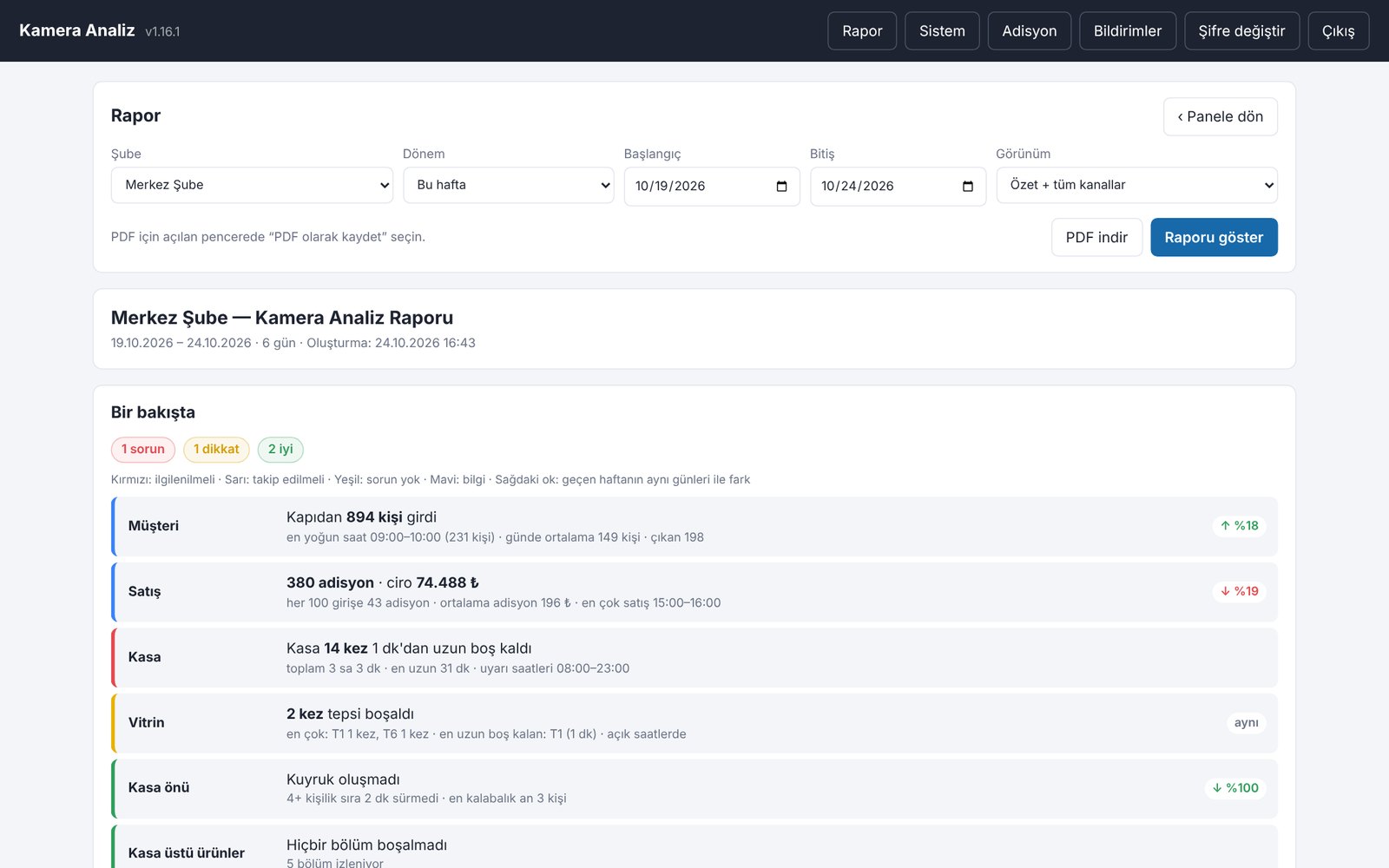
Üst menüden Rapor’a basın.
Şube: raporu alınacak şube.
Dönem: Bugün, Dün, Bu hafta, Geçen hafta, Bu ay, Geçen ay ya da Özel aralık (Başlangıç ve Bitiş tarihini seçin).
Görünüm: Özet + tüm kanallar (her şey), Yalnız şube özeti ya da tek bir kanal.
Raporu göster’e basın.
Rapor ekranı ve “Bir bakışta” özeti
PDF olarak kaydetme
Rapor ekrandayken PDF indir’e basın.
Açılan yazdırma penceresinde hedef olarak PDF olarak kaydet’i seçin ve kaydedin. Telefonda da çalışır (paylaş / yazdır menüsü).
PDF’te ekranda kapalı olan ayrıntılı tablolar da açık basılır. PDF, seçtiğiniz görünümle alınır.
Raporu okuma: Bir bakışta, satış, kuyruk, yoğunluk haritası
Rapordaki renklerin, okların ve bölümlerin anlamı; hangi sayıya nasıl bakılır. Yönetici
Bir bakışta
Raporun en üstü, dönemin özetini düz cümlelerle verir. Her satır bir konudur (Müşteri, Satış, Kasa, Vitrin, Kasa önü, salonlar…).
Kırmızı
İlgilenilmeli (ör. kasa çok kez boş kaldı).
Sarı
Takip edilmeli.
Yeşil
Sorun yok.
Mavi
Bilgi.
Satırın sağındaki ok, önceki dönemle farkı gösterir: tek gün seçildiyse geçen haftanın aynı günü, diğer dönemlerde aynı uzunluktaki önceki dönem. Önceki dönemde verisi olmayan ölçümlerde ok gösterilmez.
Müşteri ve satış
Kapıdan N kişi girdi: kapı sayımı; en yoğun saat, günlük ortalama ve çıkan sayısı.
Satış (Adisyon): Adisyon bağlantısı açıksa adisyon sayısı, ciro, ortalama adisyon ve her 100 girişe X adisyon (gelen müşterinin ne kadarının alışveriş yaptığı). Saat saat giriş ve adisyon aynı grafikte görünür.
“Her 100 girişe” oranı düşük olan saatler; kuyruk, kasa boşluğu ya da personel eksikliğiyle birlikte incelenmeye değer.
Kanal bölümleri
Doluluk: ortalama / en yüksek kişi, en yoğun saat ve gün; saat saat ve gün gün grafikler; gün × saat yoğunluk tablosu.
Kuyruk: eşiğin aşıldığı toplam süre, kaç kez kuyruk oluştuğu, en uzun kuyruk ve uyarı listesi (başlangıç, bitiş, süre, en fazla kişi).
Kasa: kasanın boş kaldığı toplam süre, kaç kez boş kaldığı, en uzun boş kalma ve liste.
Vitrin: tepsi × saat doluluk tablosu, tepsi tepsi boşalma ve dolum sayısı.
Masa: ortalama doluluk, oturma sayısı ve süreleri.
Yoğunluk haritası
Analizi açık her kanalda kişilerin durduğu yerler kameranın fotoğrafı üzerine renkle işlenir: mavi az, sarı orta, kırmızı çok. Seçilen dönemin tamamını kapsar. Müşterinin en çok durduğu / beklediği yerleri, boş kalan köşeleri gösterir.
“Aynı anda” sayıları o anda kamerada görünen kişilerdir (personel dahil). “Girdi” sayısı kapı çizgisinden içeri geçenlerdir (personel girişleri dahil).
Telefona uyarı bildirimi alma
Kuyruk, kasa ve vitrin uyarılarının telefonunuza bildirim olarak gelmesi için yapılacaklar. Yönetici
Bildirimler her cihazda ayrı açılır. Uyarı almak istediğiniz her telefonda / bilgisayarda bir kez yapın.
Adisyon’dan anahtar alıp Kamera Analiz’e girerek raporda ciro, adisyon ve “her 100 girişe adisyon” oranını görme. Yönetici
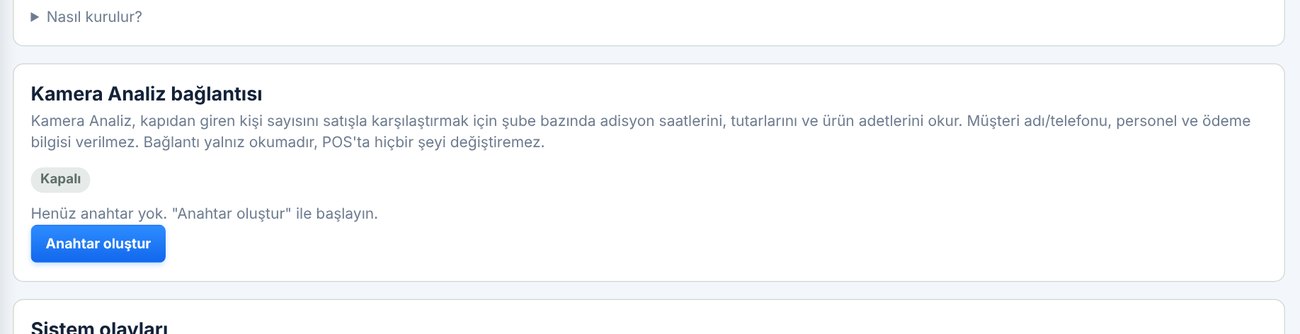
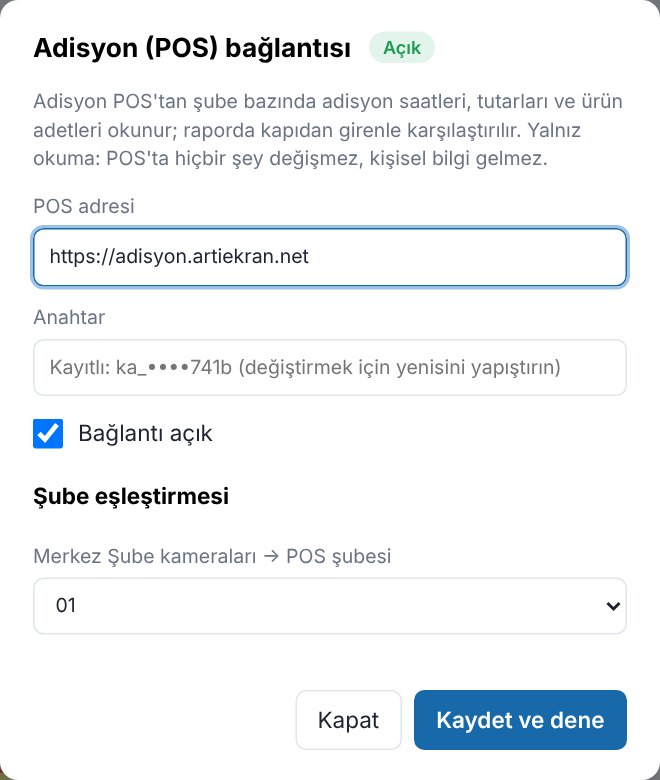
Adisyon (POS) kullanıyorsanız Kamera Analiz, şube bazında adisyon saatlerini, tutarlarını ve ürün adetlerini okuyarak kapıdan girenle karşılaştırır. Bağlantı yalnız okumadır: POS’ta hiçbir şeyi değiştiremez; müşteri adı/telefonu, personel ve ödeme bilgisi gelmez.
1. Adisyon’da anahtar oluşturma
Adisyon yönetim panelinde soldan Sistem’i açın.
Kamera Analiz bağlantısı bölümünde Anahtar oluştur’a basın.
Görünen anahtarı Kopyala. Anahtar yalnız bir kez görünür; kaybederseniz yeni anahtar oluşturun (eskisi geçersiz olur).
Anahtar: kopyaladığınız anahtar. Bağlantı açık işaretli olsun.
Kaydet ve dene. Bağlantı kurulunca Şube eşleştirmesi görünür: her Kamera Analiz şubesinin karşısında hangi POS şubesi olduğunu seçip yeniden kaydedin.
Kamera Analiz › Adisyon bağlantısı
Geçmiş günler bir kez çekilip saklanır. POS’a o an ulaşılamazsa rapor son alınan veriyle hazırlanır ve bunu belirtir.
Sistem ekranı ne gösterir?
Sunucu yükü, analiz hızı ve şube şube gelen veri; sorun ararken nereye bakılır. Yönetici
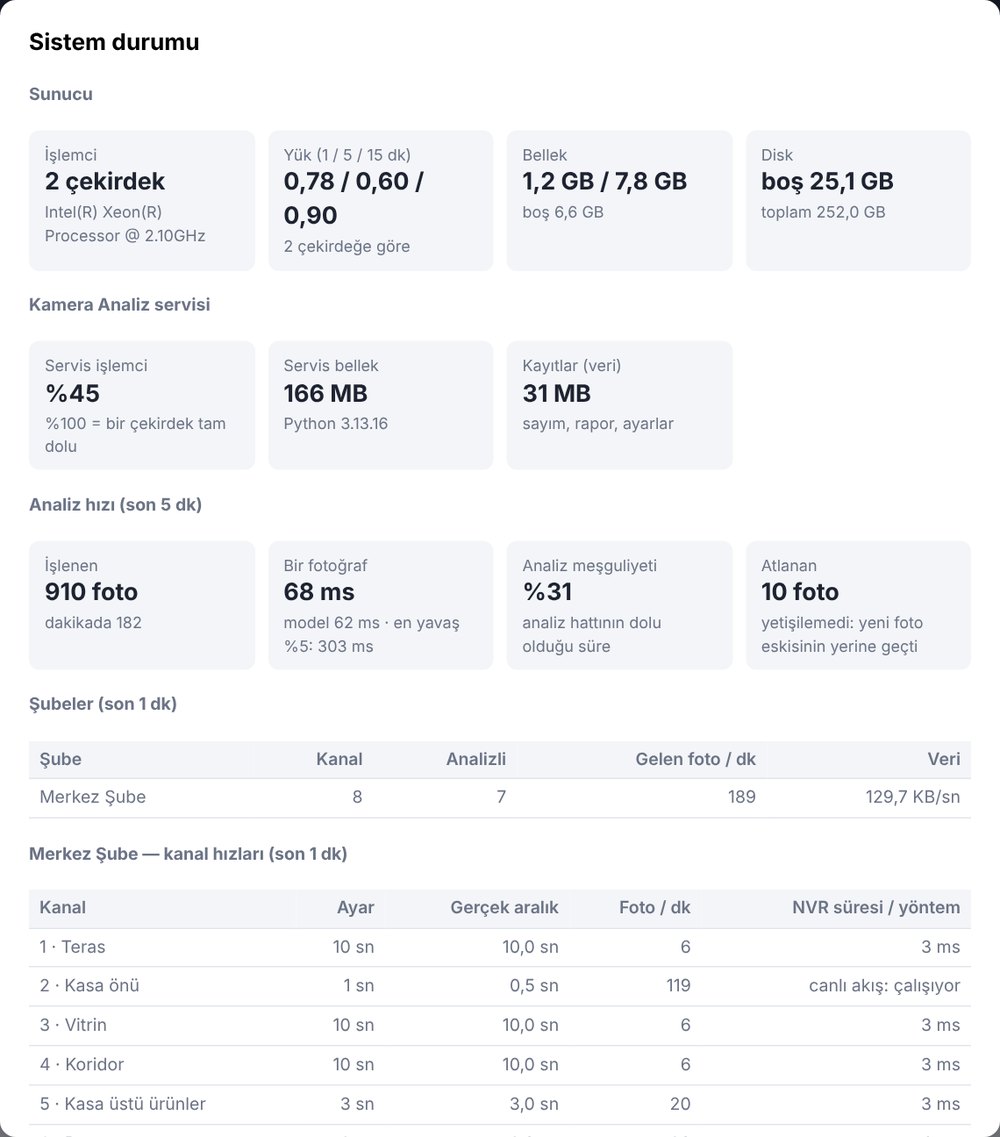
Üst menüdeki Sistem teknik durumu gösterir ve 5 saniyede bir yenilenir. Günlük kullanımda gerekmez; bir sorun olduğunda destek ekibi bu ekranı isteyebilir.
Sistem durumu
Sunucu: işlemci, yük, bellek, disk.
Kamera Analiz servisi: servisin çalışıp çalışmadığı, bellek ve işlemci kullanımı.
Analiz hızı (son 5 dk): fotoğraf başına süre, işlenen ve atlanan fotoğraf. Atlanan sürekli artıyorsa sunucu yetişemiyordur; kısa fotoğraf aralıklarını azaltın ya da destek ekibine bildirin.
Şubeler: her şubeden gelen fotoğraf / dakika ve veri miktarı.
Kanal hızları: her kanalın ayarlanan ve gerçek fotoğraf aralığı, NVR’nin yanıt süresi; kapı kanalında “canlı akış” durumu.
Ölçüm için dükkândaki bilgisayarın açık olduğu bir saatte bakın; bilgisayar kapalıyken şube satırları boş görünür.
Sorun giderme
Şube “Bağlı değil”, fotoğraflar yenilenmiyor
Şube kartında yeşil “Bağlı” yazmıyor, ajan çevrimdışı görünüyor ya da fotoğraflar eski kalıyor. Yönetici
Belirti
Şube kartında “Bağlı” etiketi yok; “Ajan çevrimdışı” ya da “son bağlantı: 2 saat önce” gibi eski bir zaman yazıyor. Kanal fotoğrafları güncellenmiyor.
1Dükkândaki bilgisayar kapalı ya da uykuda
Analiz, KameraAjan’ın kurulu olduğu bilgisayar açıkken çalışır.
Bilgisayarı açın. Program Windows açılışında kendiliğinden başlar; 1–2 dakika içinde kart “Bağlı” olur.
Bilgisayar kendiliğinden uykuya geçiyorsa Windows Ayarlar › Sistem › Güç bölümünde uyku süresini Hiçbir zaman yapın (ekranın kapanması sorun değildir).
2Dükkânın interneti yok
Aynı bilgisayardan bir web sitesi açmayı deneyin. Açılmıyorsa modemi yeniden başlatın. İnternet gelince ajan kendiliğinden yeniden bağlanır; arada geçen sürenin sayımı oluşmaz.
3KameraAjan durmuş
Program kapanırsa Windows 5 dakika içinde yeniden başlatır. Uzun süre düzelmiyorsa bilgisayarı yeniden başlatın.
4Eşleşme kaldırılmış ya da bilgisayar değişmiş
Kartta “Eşleşmeyi kaldır”a basıldıysa ya da KameraAjan başka bir bilgisayara taşındıysa yeniden eşleştirme gerekir. Bu işlemi ARTİEKRAN teknik ekibi yapar (Dükkândaki bilgisayara KameraAjan kurulumu🔒).
Çözülmediyse ARTİEKRAN destek ekibine şube adını ve sorunun ne zamandan beri sürdüğünü bildirin. Mümkünse dükkândaki bilgisayarın açık ve internete bağlı olduğundan emin olun.
“NVR yanıt vermiyor” ya da “kullanıcı adı veya şifresi” hatası
Şube bağlı ama kayıt cihazına (NVR) ulaşılamıyor ya da NVR şifresi kabul edilmiyor. Yönetici
Belirti
Şube kartında “NVR yanıt vermiyor” ya da “kullanıcı adı veya şifresi” yazıyor; kanal fotoğrafları gelmiyor.
1NVR kapalı ya da kablosu çıkmış
Kayıt cihazının açık olduğunu ve ağ kablosunun modeme takılı olduğunu kontrol edin.
2NVR’nin yerel IP adresi değişmiş
Modem yeniden başlayınca NVR farklı bir adres almış olabilir.
NVR ekranından (ya da DMSS uygulamasından) cihazın IP adresine bakın.
Panelde şube kartında Düzenle › NVR yerel IP’yi düzeltip kaydedin. Program bir dakika içinde yeniden dener.
Tekrarlamaması için modemde NVR’ye sabit IP (DHCP rezervasyonu) verin.
3NVR şifresi değişmiş
Kayıt cihazının şifresi değiştirildiyse panelde Düzenle › NVR kullanıcı adı / NVR şifresi alanlarını yeni bilgilerle güncelleyin. Dükkândaki bilgisayarda bir şey yapmanız gerekmez.
4Bilgisayar NVR ile aynı ağda değil
KameraAjan’ın kurulu olduğu bilgisayar, NVR ile aynı modeme bağlı olmalı. Bilgisayar misafir Wi-Fi’ına ya da telefon internetine bağlanmışsa NVR’ye ulaşamaz.
NVR’de art arda yanlış şifre denemesi cihazı bir süre kilitleyebilir. Şifreyi düzelttikten sonra birkaç dakika bekleyin.
Çözülmediyse ARTİEKRAN destek ekibine NVR’nin IP adresini ve hata yazısının ekran görüntüsünü gönderin.
Bir kanalın fotoğrafı gelmiyor, siyah ya da eski
Şube bağlı olduğu hâlde tek bir kameranın kutusu boş, siyah ya da eski bir saatte kalmış. Yönetici
Belirti
Diğer kanallar yenilenirken bir kanalın fotoğrafı yok, siyah ya da üzerindeki saat eski.
1Kamera NVR’de görünmüyor
NVR ekranında ya da DMSS uygulamasında o kanala bakın. Orada da görüntü yoksa kameranın kablosu, adaptörü ya da kendisi arızalıdır; kamera servisinize başvurun.
2Gece / ışıksız ortam
Işıklar kapalıyken görüntü siyah ya da gri olabilir; bu normaldir. Açık saatlerde düzelir.
3Kanal sayısı yanlış girilmiş
NVR’ye yeni kamera eklendiyse panelde şube kartında Düzenle › Kanal sayısı’nı artırın.
4Kapı kanalında canlı akış açılamıyor
Kapı kanalı canlı görüntü okur. Açılamazsa kanal fotoğrafla devam eder ve sayım zayıflar. Sistem ekranında kanal satırında “canlı akış” durumuna bakıp destek ekibine iletin.
Çözülmediyse kanal numarasını ve kutunun ekran görüntüsünü ARTİEKRAN destek ekibine gönderin.
Kapı sayımı eksik, fazla ya da giriş–çıkış tutmuyor
Gün sonunda giren ve çıkan sayısı çok farklı, gerçek müşteri sayısından az ya da fazla. Yönetici
Belirti
Kapıdan giren sayısı gerçeğe uymuyor; çıkış girişten çok az ya da çok fazla; aynı kişi birden çok kez sayılıyor.
Giriş ile çıkışın gün sonunda birebir eşit olması beklenmez: kalabalıkta yan yana çıkan iki kişi tek çıkış görülebilir, personel girip çıkar. Birkaç kişilik fark normaldir. Fark büyükse aşağıdakilere bakın.
1Çizgi yanlış yerde ya da yönü ters
Kanalın Ayar penceresini açın. Çizgi kapı ağzında ve geçiş yolunu boydan boya kesmeli; kasa ya da tezgâh önünde olmamalı.
Yeşil “İçeri” oku dükkânın içini göstermeli. Ters ise Yönü çevir, Kaydet.
Kamera açısı değiştiyse, kapının önüne pano / stand konduysa ya da kapı kanadı görüşü kapatıyorsa sayım bozulur. Ayar penceresindeki fotoğrafta kapının net göründüğünü kontrol edin; gerekirse çizgiyi yeniden çizin.
4Dükkândaki bilgisayar gün içinde kapalı kaldı
Bilgisayarın kapalı / internetsiz olduğu saatlerde sayım yapılmaz. Raporda o saatlerin boş olduğuna bakın.
5Dükkâna özel ayar gerekiyor
Kapı yapısı alışılmadıksa sayımın dükkânın gerçek görüntüsüyle ayarlanması gerekir. Girişler penceresinden yoğun bir anda 5 dakikalık kalibrasyon kaydı alıp ARTİEKRAN’a gönderin; o 5 dakikada kaç kişinin girip çıktığını da not edin.
Çözülmediyse şube, gün ve yaklaşık gerçek müşteri sayısını kalibrasyon kaydıyla birlikte ARTİEKRAN destek ekibine iletin.
Giriş sayısı hep 0 kalıyor
Kapı kanalı kutusunda “bugün 0 giriş” yazıyor ya da raporda müşteri satırı yok. Yönetici
Belirti
Dükkâna müşteri girdiği hâlde kapı kanalında giriş sayısı artmıyor.
1Giriş çizgisi çizilmemiş ya da analiz kapalı
Kanalın Ayar penceresinde Giriş sayımı (kapı) kutusunda “Giriş sayımı kapalı” yazıyorsa çizgi yoktur: Kapıdan giren müşteriyi sayma (giriş çizgisi). Analiz “Kapalı” ise bir tür seçin (ör. Doluluk).
2Fotoğraf aralığı uzun
Kapı kanalında fotoğraf aralığı 1 sn (giriş sayımı) olmalı. Elle 10 sn yapıldıysa geçen kişi kaçırılır.
Sistem ekranında kapı kanalının satırında “canlı akış” hata gösteriyorsa ekran görüntüsünü destek ekibine gönderin.
Çözülmediyse ARTİEKRAN destek ekibine ulaşın.
Kasa önündeki kuyruk sayılmıyor ya da uyarı gelmiyor
Kasada sıra olduğu hâlde kuyruk sayısı düşük görünüyor ya da kuyruk uyarısı gelmiyor. Yönetici
Belirti
Kasa önünde 3–4 kişi beklerken panelde 0–1 kişi görünüyor; kuyruk uyarısı hiç gelmiyor.
1Alan sıranın oluştuğu zemini kapsamıyor
Kişiler ayak noktalarına göre sayılır. Kameraya en yakın müşterinin ayakları görüntünün dışında kalıyorsa alanı fotoğrafın alt kenarına kadar uzatın. Alan tezgâh üstüne değil zemine çizilmeli.
2Eşik ya da süre yüksek
Uyarı, kişi sayısı eşiğe ulaşıp süre boyunca öyle kaldığında gelir. Eşik 4, süre 2 dk ise 3 kişilik sıra ya da 1 dakikalık kalabalık uyarı üretmez. İhtiyacınıza göre düşürün.
3Uyarı saatleri dışında
Uyarılar yalnız uyarı saatleri içinde verilir. Saatlerin dükkânın açık saatleriyle uyuştuğunu kontrol edin.
4Fotoğraf aralığı uzun
Kuyruk kanalında 3 sn (hızlı) önerilir. Kişi sayısı son birkaç saniyenin en yükseğidir; 10 sn aralıkta kısa sıralar kaçabilir.
Kasa arkasında çalışan olduğu hâlde boş uyarısı geliyor ya da kasa boşken uyarı gelmiyor. Yönetici
Belirti
Personel kasadayken “Kasada personel yok” uyarısı geliyor; ya da kasa uzun süre boşken uyarı gelmiyor.
1Alan personelin durduğu yeri tam kapsamıyor
Personel alanı, çalışanın ayaklarının bastığı tezgâh arkası zemini kapsamalı. Personel genelde alanın dışında (ör. bar tarafında) duruyorsa alanı genişletin.
2Personel tepeden zor görünüyor
Tezgâh, makine ya da raf personeli büyük ölçüde kapatıyorsa tanınmayabilir. Sistem son ~35 saniyenin en yüksek sayısını kullanır ama sürekli kapalı kalan kişi görülemez. Kamera açısı değiştirilebiliyorsa daha üstten görmesini sağlayın.
3Süre çok kısa
Personel arkaya ürün almaya gidince birkaç dakika boş kalabilir. Süreyi 5 dakika ya da üstü yapın.
4Uyarı saatleri yanlış
Kasa kapandıktan sonra gelen uyarılar için uyarı saatlerinin bitişini kapanış saatine çekin.
Çözülmediyse uyarının saatini ve Ayar penceresinin ekran görüntüsünü ARTİEKRAN destek ekibine gönderin.
Vitrin tepsisi dolu olduğu hâlde “boş” görünüyor
Tepsiler kırmızı/sarı görünüyor, boşalma uyarısı yanlış geliyor ya da raporda “referans yok” yazıyor. Yönetici
Belirti
Dolu tepsi sarı ya da kırmızı görünüyor; “Vitrin: referans alınmadı” yazıyor; boşalma uyarısı yanlış geliyor.
1Dolu referans alınmamış ya da eskimiş
Vitrin dolu ve önünde kimse yokken Ayar › Dolu referans al. Tepsilerin yeri, ürün dizilişi, vitrin ışığı ya da kamera açısı değiştiğinde yeniden alın. Bkz. Vitrin tepsi doluluğu.
2Tepsi alanı kaymış
Kamera oynadıysa çizili tepsiler artık tepsilerin üstünde değildir. Tepsileri yeniden çizip referans alın.
3Önünde müşteri / personel durdu
Tepsinin önü kısa süre kapanınca ölçüm bozulmaz; ancak uzun süre kapalı kalırsa “azaldı” görünebilir. Süreyi (dk) biraz artırmak yanlış uyarıyı azaltır.
4Boş tepsi “dolu” görünüyor
Tepsinin rengi ürüne benziyorsa ölçüm zorlaşır. Tepsi gerçekten boşken seçip Seçili tepsi şu an boş’a basın.
Çözülmediyse ARTİEKRAN destek ekibine ulaşın.
Masa doluluğu yanlış görünüyor
Boş masa dolu, dolu masa boş görünüyor ya da oturma sayısı tutmuyor. Yönetici
Belirti
Panelde masalar gerçeğe uymuyor; raporda oturma sayıları çok az ya da çok fazla.
1Masa alanı sandalyeleri kapsamıyor
Oturan kişinin ayak noktası çoğunlukla sandalyenin altındadır. Masa alanını sandalyeler dahil çizin.
2Yan masadaki ya da yoldan geçen kişi
Masa alanları birbirine ya da yürüme yoluna taşıyorsa geçen kişi masayı dolu gösterebilir. Alanları daraltın; masalar arasında boşluk bırakın.
3Beklenen gecikme
Masa 20 sn kişi görülünce dolu, 1 dk kimse görülmeyince boş olur; anlık değişimler bu kadar gecikmeli yansır. 2 dakikadan kısa oturmalar raporda sayılmaz.
4Masalar yer değiştirdi
Masa düzeni değiştiyse alanları yeniden çizin.
Çözülmediyse ARTİEKRAN destek ekibine ulaşın.
Telefona bildirim gelmiyor
Panelde uyarı görünüyor ama telefona bildirim düşmüyor ya da sessiz geliyor. Yönetici
Belirti
Kuyruk / kasa / vitrin uyarısı panelde var ama telefona bildirim gelmiyor ya da sessiz geliyor.
1Bu cihazda bildirim açılmamış
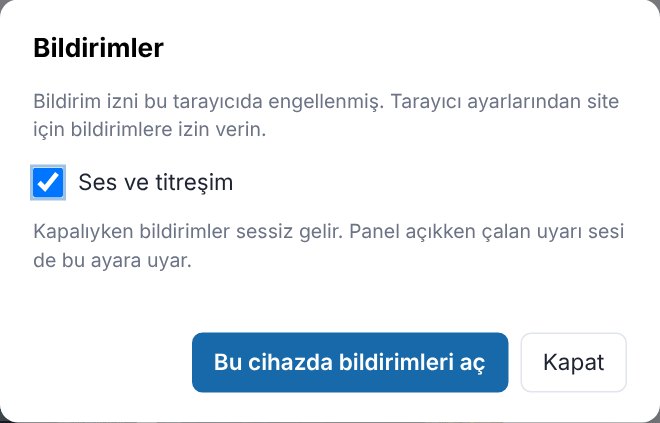
Bildirimler cihaz başınadır. Telefonda panelden Bildirimler › Bu cihazda bildirimleri aç, sonra Deneme bildirimi. Bkz. Telefona uyarı bildirimi alma.
2iPhone’da panel ana ekrandan açılmıyor
iPhone’da bildirim yalnız Safari › Paylaş › Ana Ekrana Ekle ile eklenen simgeden açılan panelde çalışır (iOS 16.4 ve üstü). Safari sekmesinden açtığınız panelde bildirim açılamaz.
3Telefon izni kapalı
Telefonun Ayarlar › Bildirimler bölümünde Kamera / Chrome / Safari için bildirim izninin açık olduğunu kontrol edin. Rahatsız etmeyin / odak modu açıksa bildirim sessiz kalır.
4Ses ve titreşim kapalı
Bildirimler penceresinde Ses ve titreşim kapalıysa bildirim sessiz gelir. İşaretleyin.
5Pil tasarrufu (Android)
Bazı Android telefonlar arka plandaki uygulamaların bildirimini geciktirir. Chrome için pil kısıtlamasını kaldırın.
Bağlantı kurulduktan sonra her Kamera Analiz şubesinin karşısında doğru Adisyon şubesi seçilmeli.
3POS adresi yanlış
POS adresi Adisyon yönetim panelinin adresidir, başında https:// olmalı.
4POS’a geçici olarak ulaşılamıyor
Rapor bu durumda son alınan veriyle hazırlanır; bağlantı gelince kendiliğinden güncellenir.
Çözülmediyse ARTİEKRAN destek ekibine ulaşın.
Panel açılmıyor ya da şifre kabul edilmiyor
Panel adresi açılmıyor, sürekli yükleniyor ya da giriş yapılamıyor. Yönetici
Belirti
Panel adresi açılmıyor, boş sayfa / hata veriyor ya da şifre kabul edilmiyor.
1Yanlış adres ya da internet sorunu
Adresin doğru yazıldığını ve başka sitelerin açıldığını kontrol edin.
2Servis yeniden başlıyor
Güncelleme sonrasında servis birkaç dakika içinde yeniden başlar. 2–3 dakika bekleyip sayfayı yenileyin.
3Eski sayfa önbellekte
Telefon uygulamasında eski görünüm kaldıysa uygulamayı tamamen kapatıp açın; bilgisayarda Ctrl+F5.
4Şifre unutuldu
Panel şifresi panelden sıfırlanamaz. ARTİEKRAN destek ekibine başvurun.
Çözülmediyse ekran görüntüsüyle ARTİEKRAN destek ekibine ulaşın.
Sık sorulan sorular
Kamera Analiz — sık sorulan sorular
Bilgisayarın açık kalması, internet kullanımı, görüntülerin saklanması, personelin sayılması ve diğer kısa yanıtlar. Yönetici
Dükkândaki bilgisayar 7/24 açık mı kalmalı?
Hayır. Bilgisayar açık olduğu sürece analiz yapılır; kapalıyken o saatlerin sayımı oluşmaz. Dükkânın açık olduğu saatlerde açık olması yeterlidir. Uykuya geçmeyi kapatmanız önerilir.
Kameraların kaydı bozulur ya da yavaşlar mı?
Hayır. KameraAjan NVR’den yalnız fotoğraf / alt akış okur; kayıt ayarlarına dokunmaz. Program düşük öncelikte çalışır, kasa programını yavaşlatmaz.
Ne kadar internet kullanır?
10 sn aralıklı kanal başına fotoğraf 50–80 KB’tır. 3 sn’lik her kanal yüklemeye yaklaşık 0,3 Mbit/sn ekler. Kapı kanalı saniyede kare gönderdiği için yüklemeyi en çok bu kanal kullanır. Sınırsız sabit internet önerilir.
Görüntüler kaydediliyor mu?
Panelde kanalların yalnız son fotoğrafı tutulur. Kapı kanalında her giriş / çıkışın fotoğrafı 30 gün saklanır, sonra silinir. Video kaydı yapılmaz; kayıt NVR’nizde kalır. Sayılar (kişi, süre, oran) raporlar için 90 gün tutulur.
Personel de sayılıyor mu?
Evet. Kapıdan giren personel “giriş” sayılır; doluluk sayılarında da görüntüdeki herkes vardır. Bu yüzden rakamları gün gün kıyaslamak, tek günün mutlak sayısından daha anlamlıdır.
Kaç şube ekleyebilirim?
Her şube (NVR) ayrı bir karttır; şube sayısı sözleşmenize göre belirlenir. Yeni şube kurulumu için ARTİEKRAN’a başvurun.
Hangi NVR’ler destekleniyor?
Dahua ve Dahua tabanlı kayıt cihazlarıyla çalışır. Farklı marka için ARTİEKRAN’a danışın.
Paneli birden çok kişi kullanabilir mi?
Panel tek bir yönetici hesabıyla açılır. Aynı hesapla birden çok telefon / bilgisayardan girilebilir; her cihazda bildirim ayrı açılır.
Uyarılar gece de gelir mi?
Hayır. Kuyruk, kasa ve vitrin uyarıları yalnız kanalın uyarı saatleri içinde verilir.
Kamera yerini değiştirirsem ne olur?
Çizdiğiniz alanlar, çizgiler, masalar ve tepsiler fotoğrafın eski hâline göre kalır. Kamera oynarsa ilgili kanalın ayarlarını yeniden çizin; vitrinde dolu referansı yeniden alın.